PS色彩混合模式线性光调整图像的效果

 时间:2026-04-24 21:41:54

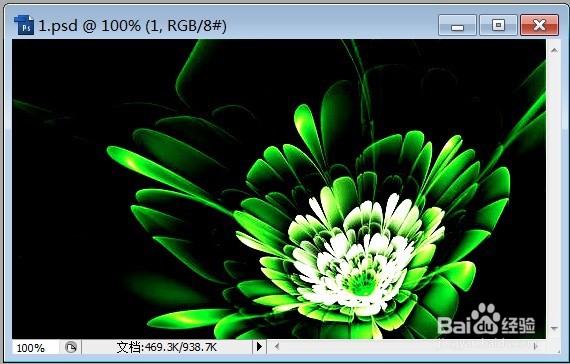
1、打开需要处理的影像【1.PSD】,如下图所示。
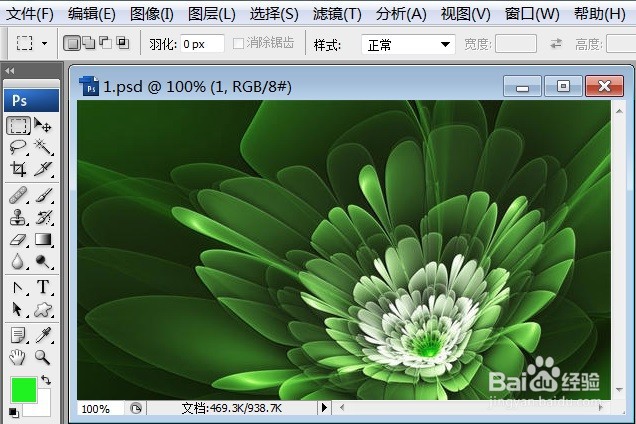
PS色彩混合模式线性光调整图像的效果

2、打开需要处理的影像【1.PSD】,点选图层浮动视窗,并选择图层【1】如下图所示。
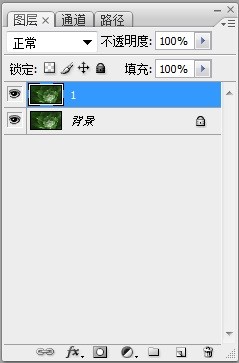
PS色彩混合模式线性光调整图像的效果

3、打开需要处理的影像【1.PSD】,点选图层浮动视窗,并选择图层【1】后→再选【正常】旁边的下三角形→鼠标放上后出现【设置图层的混合模式】如下图所示。
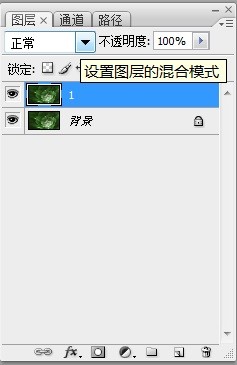
PS色彩混合模式线性光调整图像的效果

4、打开需要处理的影像【1.PSD】,点选图层浮动视窗,并选择图层【1】后→再选【正常】旁边的下三角形→鼠标放上后出现【设置图层的混合模式】→点击出现【线性光】如下图所示。
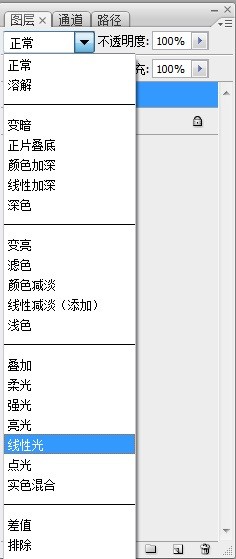
PS色彩混合模式线性光调整图像的效果

5、打开需要处理的影像【1.PSD】,点选图层浮动视窗,并选择图层【1】后→再选【正常】旁边的下三角形→鼠标放上后出现【设置图层的混合模式】→点击出现【线性光】→色彩混合模式线性光调整图像的效果如下图所示。
PS色彩混合模式线性光调整图像的效果

  • Animate如何修改单位
  • flash钢笔工具绘制图形后如何显示出手柄?
  • Dreamweaver:[46]网页制作中如何添加各种特效
  • flash中做出文字左右倾斜的动画
  • ps怎么羽化图片边缘?
  • 热门搜索
    海蜇怎么吃 学习形式怎么填 体积怎么算 杏鲍菇的家常做法 骉怎么读 虾仁怎么做好吃 核电站为什么建在海边 简历怎么写 圆茄子的家常做法 肩周炎疼痛怎么办