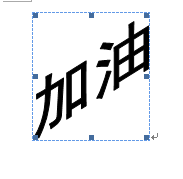
word中如何插入艺术字

 时间:2026-04-21 16:58:22

1、将鼠标光标定位至需要插入艺术字处,并将工具栏切换至“插入”选项卡

word中如何插入艺术字

2、单击“文本”选项组中的“艺术字”按钮,展开“艺术字”下拉列表

word中如何插入艺术字

word中如何插入艺术字

3、从下拉列表选择“艺术字样式2”

word中如何插入艺术字

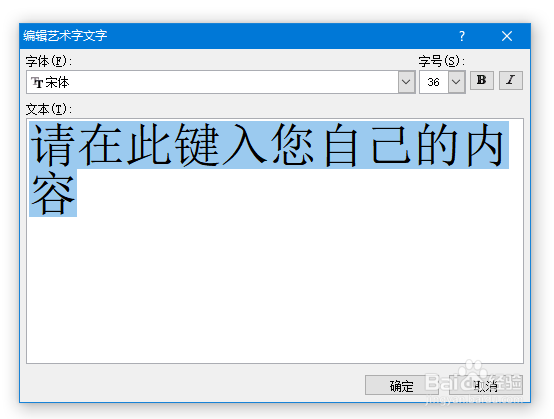
4、在弹出的“艺术字文字”文本框中输入文本,并调整艺术字字号的大小以及字体
word中如何插入艺术字

word中如何插入艺术字

5、点击“确定”后艺术字就插入完成了

word中如何插入艺术字

1、1.将鼠标光标定位至需要插入艺术字处,并将工具栏切换至“插入”选项卡

2.单击“文本”选项组中的“艺术字”按钮,展开“艺术字”下拉列表

3.从下拉列表选择“艺术字样式2”

4.在弹出的“艺术字文字”文本框中输入文本,并调整艺术字字号的大小以及字体

5.点击“确定”后艺术字就插入完成了

  • Excel中怎么把行高设置为20?
  • ppt如何设置幻灯片切换效果?
  • excel表格文字如何设置水平和垂直居中
  • 设置表格自动套用格式
  • word标题改成艺术字
  • 热门搜索
    肉片汤的家常做法 右眼跳是怎么回事 兔子怎么画 玉米烙的做法视频 穿心莲的做法 头痛怎么办快速缓解小方法 猪肺的做法 菜花炒肉的做法 葱油面的做法 饺子馅做法