PS如何制作边缘模糊图片?

 时间:2026-02-15 01:46:42

1、在PS中打开一张图片。

PS如何制作边缘模糊图片?

2、“Ctrl+J”复制图层得到“图层1”,并且点击背景图层前的小眼睛,隐藏背景图层。

PS如何制作边缘模糊图片?

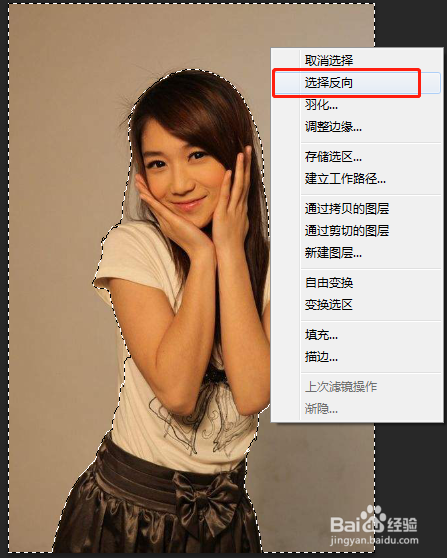
3、利用快速选择工具将图片背景选中。

PS如何制作边缘模糊图片?

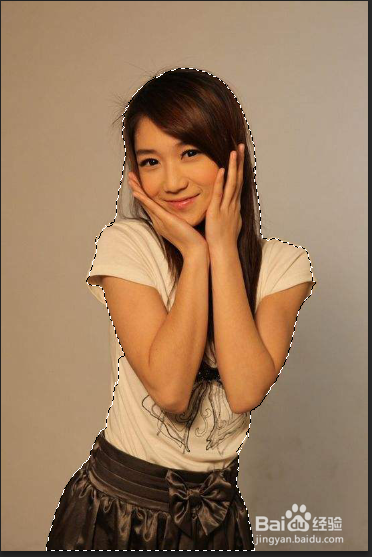
4、右击鼠标,选择“反向”,将人物选中。

PS如何制作边缘模糊图片?

PS如何制作边缘模糊图片?

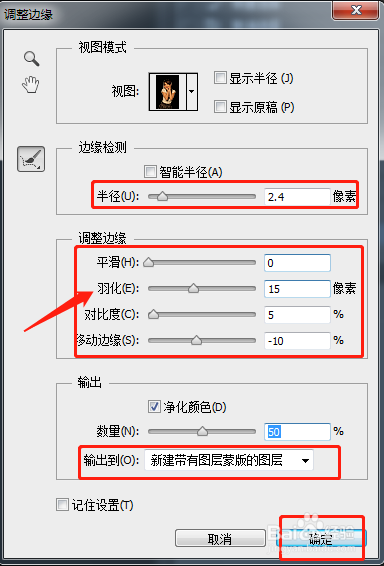
5、点击上方“调整边缘”按钮。

PS如何制作边缘模糊图片?

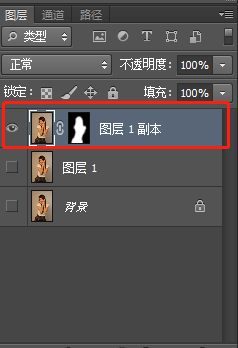
6、在调整边缘面板中调整各项参数,具体数值可根据不同图片来进行调整,重点是“羽化值”,稍微调高一点。然后输出到“新建带有图层蒙版的图层”。
PS如何制作边缘模糊图片?

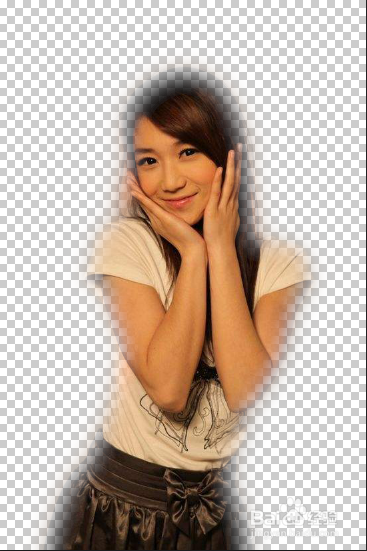
7、得到边缘模糊的图片。

PS如何制作边缘模糊图片?

PS如何制作边缘模糊图片?

8、新建图层得到“图层2”,拖动到“图层1 副本”下方,“Ctrl+Delete”填充背景色。选中“图层1 副本”和“图层2”,快捷键“Ctrl+Alt+Shift+E”盖印图层,得到“图层3”。

PS如何制作边缘模糊图片?

PS如何制作边缘模糊图片?

9、边缘模糊图片制作完成,效果如图所示:

PS如何制作边缘模糊图片?

  • AutoCAD 2014的注册机使用详细教程(图)
  • 原神怎么完成居民请求
  • 网易云音乐怎么将每日推荐的歌曲加入歌单
  • 原神中如何查看幕后谈话任务的过程
  • 如何用ps做出照相机的效果
  • 热门搜索
    市盈率怎么计算 两边脸不对称怎么办 葫芦侠怎么用 信用卡到期了怎么办 想怀孕怎么调理身体 怎么取消快捷支付 天龙八部重楼怎么得 平鱼怎么做好吃 怎样酱牛肉好吃 永久脱毛方法