1、首先便是在电脑桌面上打开你需要的录制画面视频,小编在这里就以综艺节目为例子了,换做游戏也是同样的录制方法。

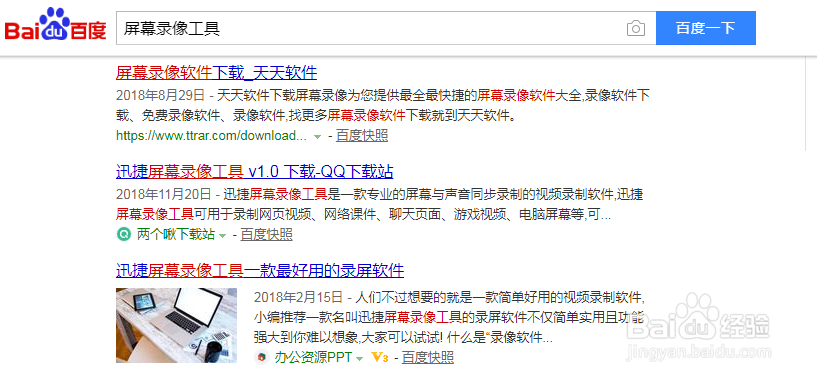
2、然后进入百度搜索屏幕录像工具,帮助我们完成进行电脑屏幕录像,下载完成后安装在自己的电脑上;如图所示;
3、之后便是主要围绕各自录制的视频对其进行设置,如五大参数录制范围、画质、音频、录制格式和录制模式和视频的存放文件夹。建议将悬浮窗开启,这样后面我们录制视频则更加的方便。
4、这一切设置好后,我们返回需要录制的视频,然后点击右边悬浮窗上的开启录制按钮进行录制。如果你之前设置参数时选择的是全屏录制,点击开始录制后,即可开始录制视频。如图所示;

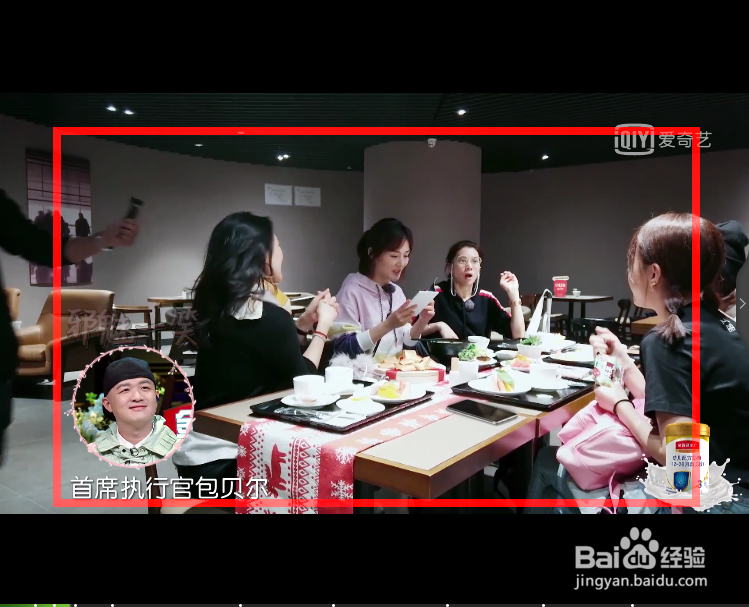
5、相反如果你选择的是区域录制,点击开始录制按钮后则会出现一个鼠标箭头,拖拽它即可选择我们录制的视频范围,下图为我选择的录制范围,我们可以将整个重要的视频范围录制下了。如图所示;
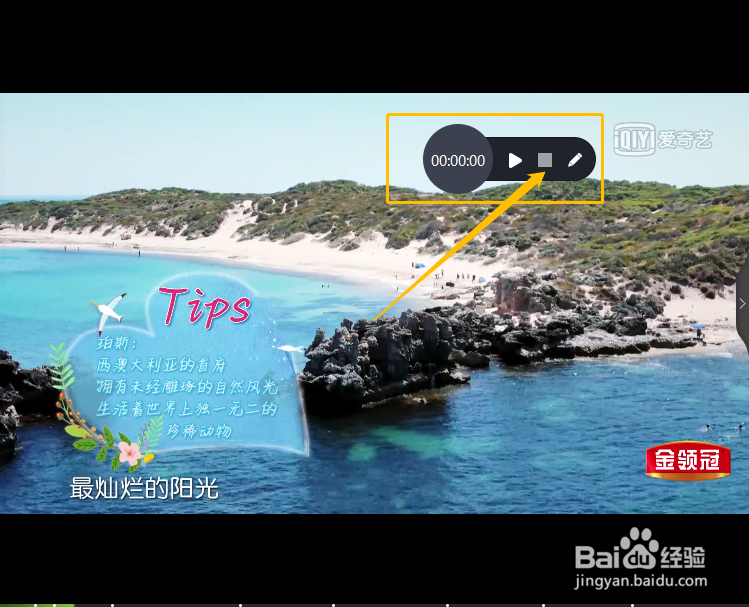
6、屏幕视频录制好后,我们就可以点击右上方悬浮框的停止录制按钮来结束我们屏幕视频的录制。
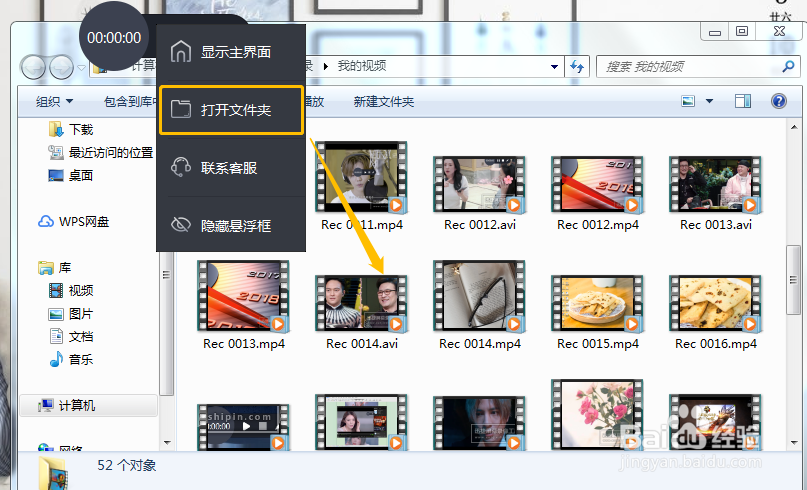
7、最后,录制完成之后,我们可以点击打开文件夹,在你所存储的位置即可查看,如下图所示就是我刚才录制的视频。