PPT技巧:PPT/幻灯片中如何旋转的动画?

 时间:2026-02-16 09:58:04

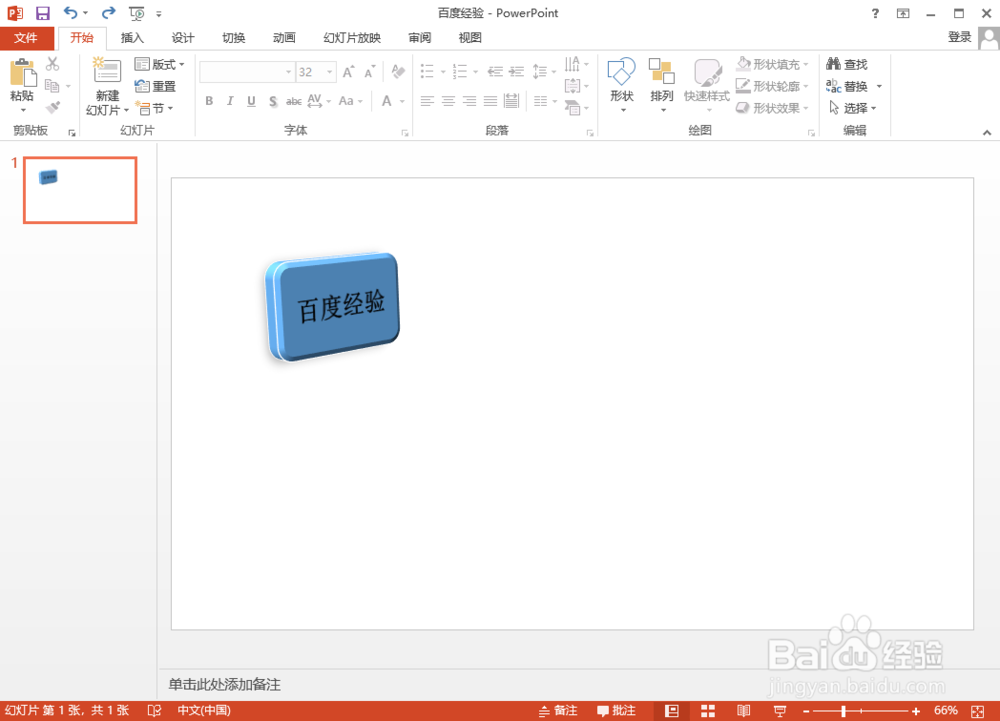
1、打开PPT,为了方便演示,小便已经编辑好了PPT内容。
PPT技巧:PPT/幻灯片中如何旋转的动画?

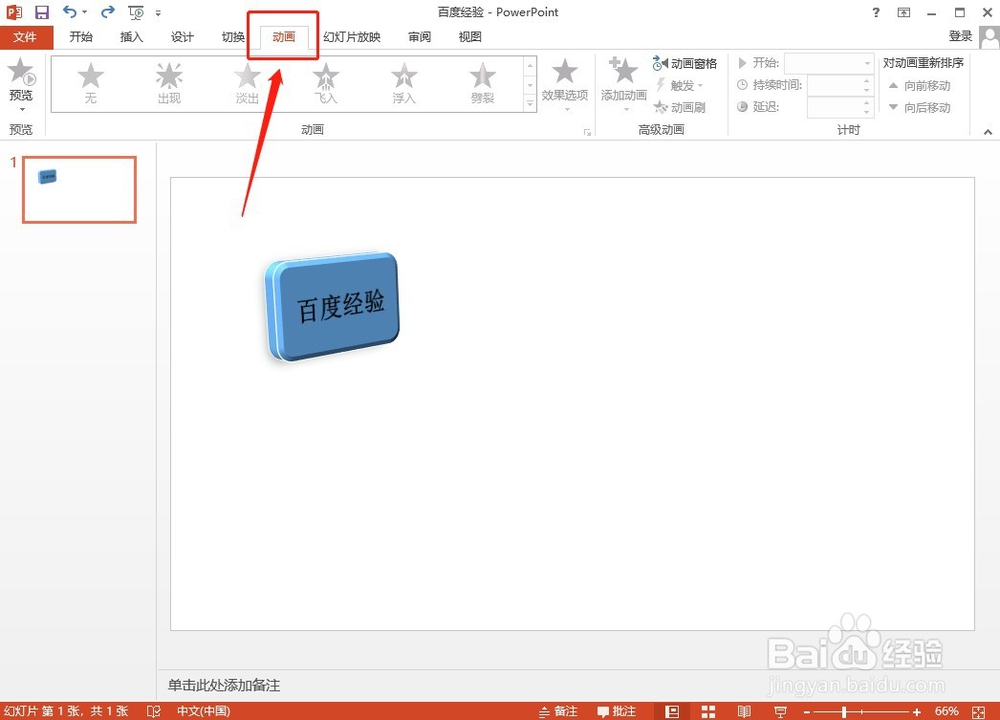
2、接下来,在菜单栏中找到“动画”按钮,单击鼠标左键即可选择。

PPT技巧:PPT/幻灯片中如何旋转的动画?

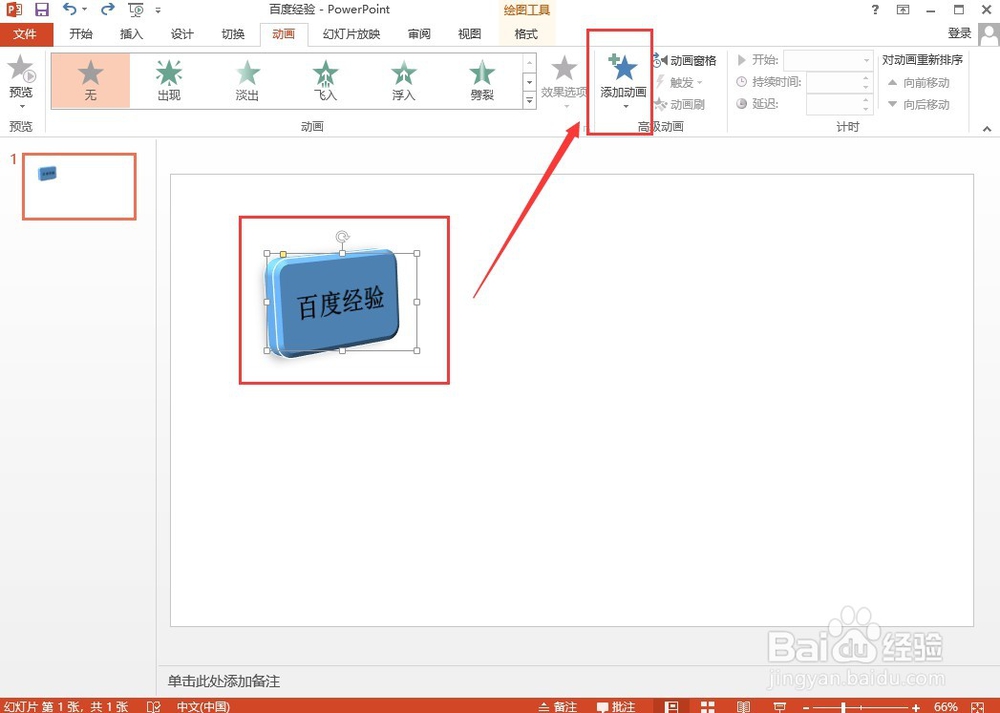
3、鼠标选中需要添加旋转动画的模块,然后找到动画的任务栏中的“添加动画”按钮,鼠标单击。
PPT技巧:PPT/幻灯片中如何旋转的动画?

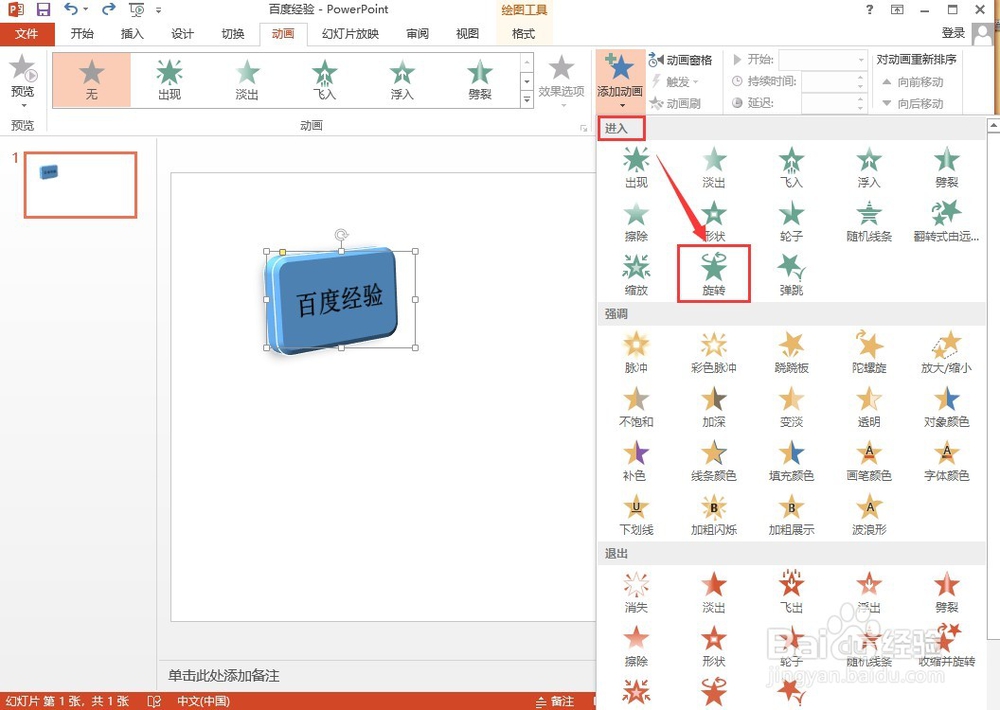
4、在添加动画的下拉窗口中,第一个进入效果中找到“旋转”效果,鼠标左键单击选中。
PPT技巧:PPT/幻灯片中如何旋转的动画?

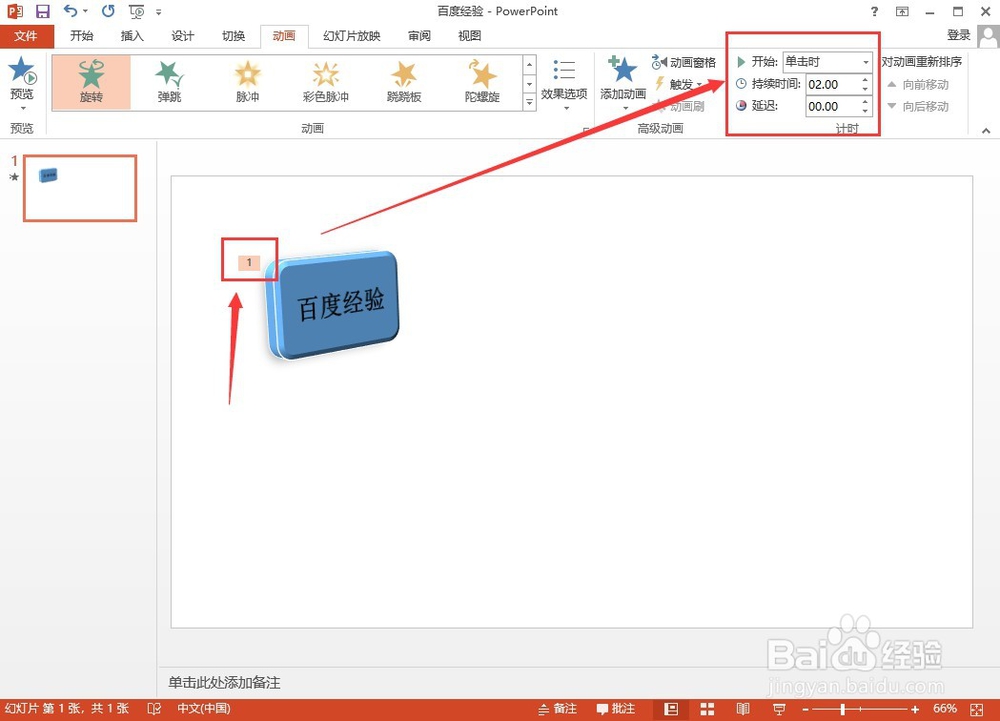
5、添加完动画的模块会在其左上方出现数字标识,点击一下数字,即可编辑动画出现的效果,如图所示:
PPT技巧:PPT/幻灯片中如何旋转的动画?

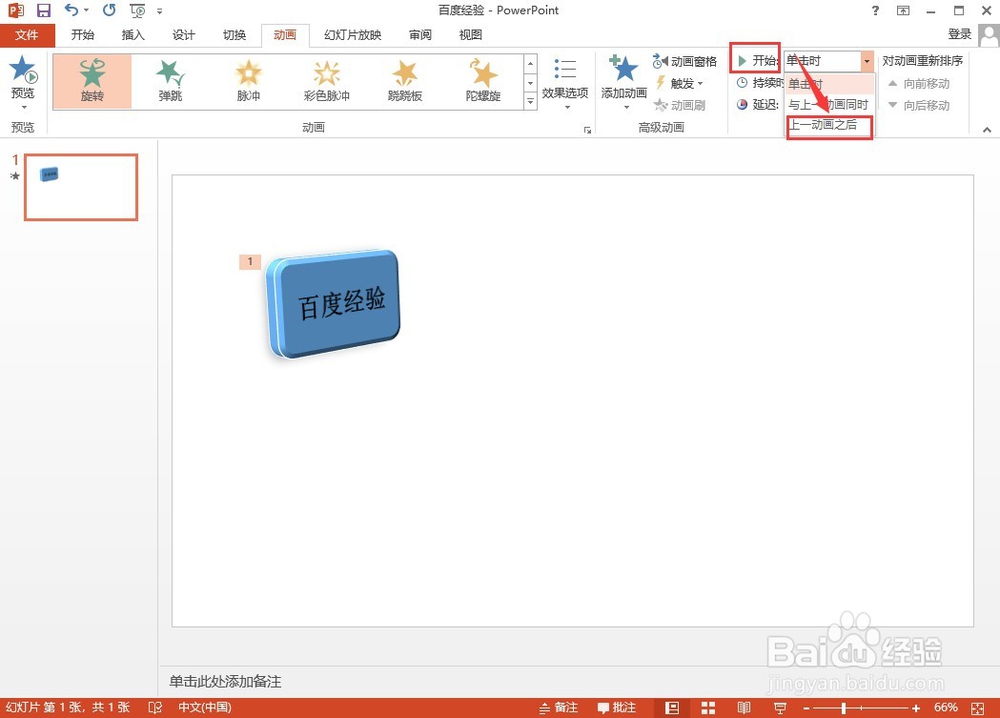
6、可以设置动画的开始时机,是单击或者与上一动画同时或上一动画之后。也可以设置动画的持续时间,是否要延迟等等。
PPT技巧:PPT/幻灯片中如何旋转的动画?

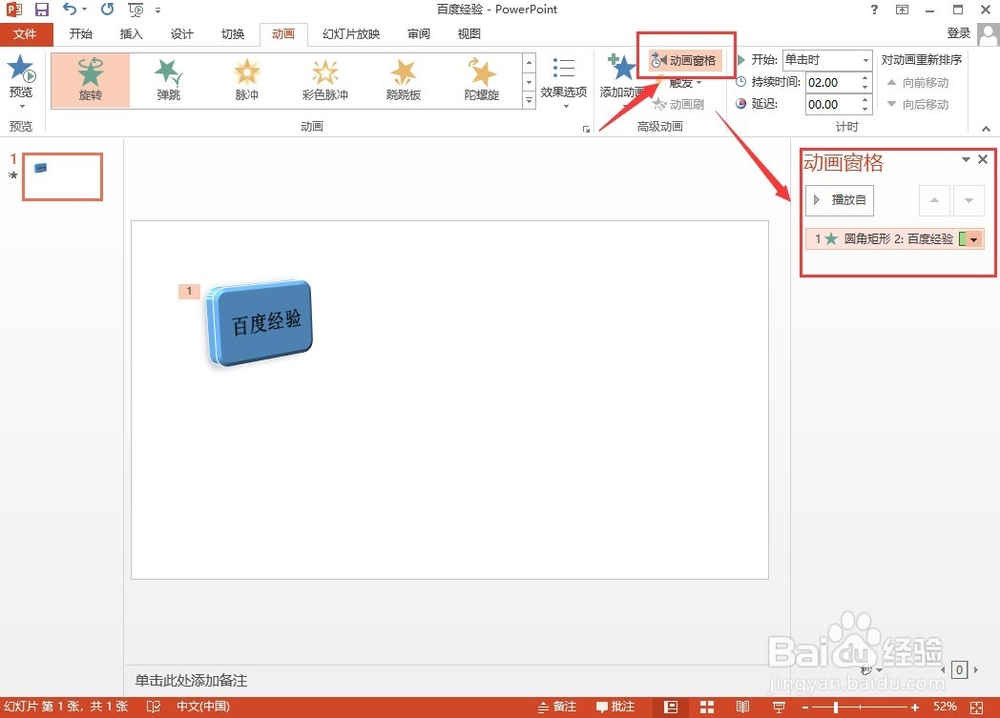
7、以上是快捷设置方法,也可以点击任务栏中的“动画窗格”,在动画窗格中有更加详细的设置。

以上便是如何实现旋转动画的方法,有不懂的可以给小编留言。
PPT技巧:PPT/幻灯片中如何旋转的动画?

  • 在ppt中创建多向循环图的方法介绍
  • PPT怎么插入几何图
  • PPT如何自定义动画
  • ppt如何添加自定义动画
  • PPT怎么添加幻灯片切换动画?
  • 热门搜索
    口臭药店买什么药吃 结婚30年是什么婚 公元前是什么意思 血色素是什么 cda是什么 国际经济与贸易专业学什么 鸿蒙是什么意思 处女座和什么座最配对 梦见已故长辈什么预兆 lc是什么意思