日常办公word,如何章节性的另起一行?

 时间:2026-05-03 00:12:14

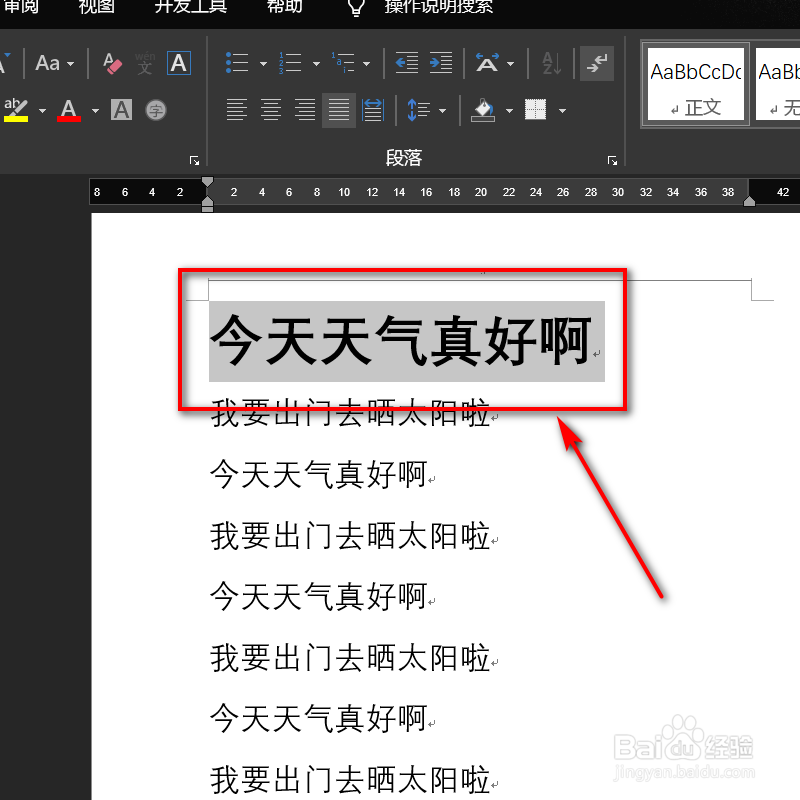
1、打开一份word文档,光标选择一段文字。
日常办公word,如何章节性的另起一行?

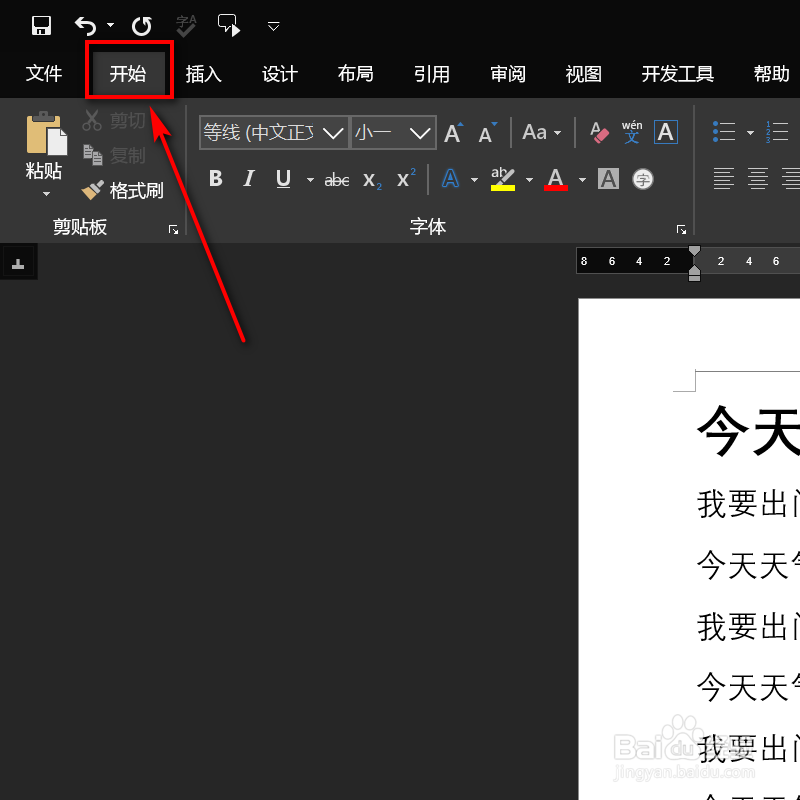
2、顶部点击开始。

日常办公word,如何章节性的另起一行?

3、在最右侧,找到选择图标,点击选定所有格式类似的文本。

日常办公word,如何章节性的另起一行?

4、此时键盘按下alt加o加p。

日常办公word,如何章节性的另起一行?

5、顶部点开换行和分页,下方勾选段前分页,最后点击确定。

日常办公word,如何章节性的另起一行?

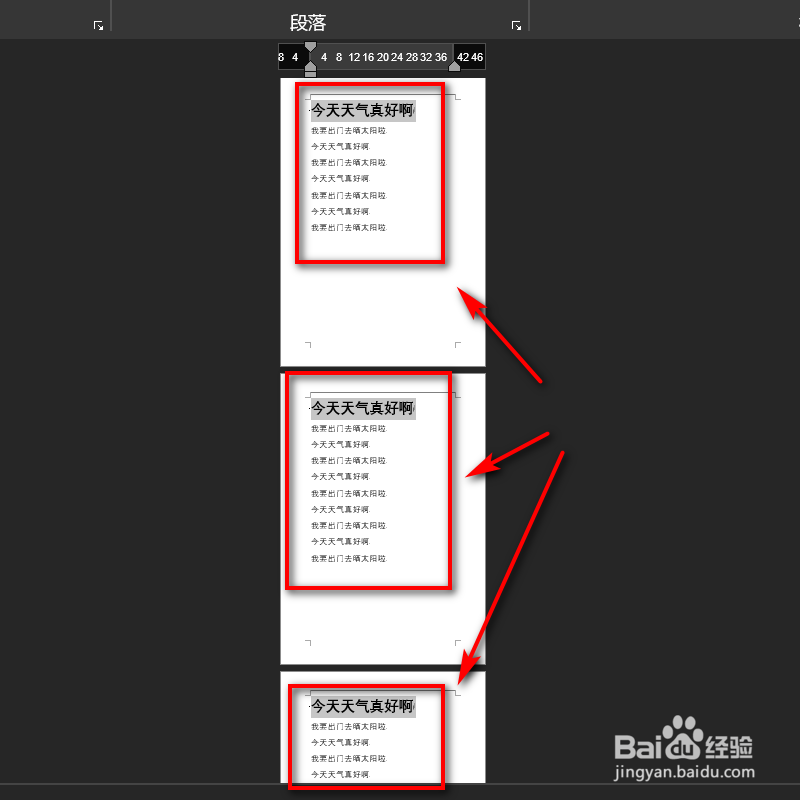
6、这时,文档便可以进行章节性的另起一行。

日常办公word,如何章节性的另起一行?

7、编辑完成以后,记得点击左上角的保存图标。

日常办公word,如何章节性的另起一行?

1、1、打开一份word文档,光标选择一段文字

2、顶部点击开始

3、在最右侧,找到选择图标,点击选定所有格式类似的文本

4、此时键盘按下alt加o加p

5、顶部点开换行和分页,下方勾选段前分页,最后点击确定

6、文档便可以进行章节性的另起一行

7、编辑完成以后,记得点击左上角的保存图标

  • Word如何设置文档网格?
  • Word软件如何设置文档内容对齐页面?
  • 在word中如何实现章节标题自动编号?
  • 制表符怎么删除
  • word图片如何居中
  • 热门搜索
    qq邮箱格式怎么写 家长意见怎么写 花菜的做法大全家常 白木耳的做法大全 邰怎么读 水煮虾的做法 肉三鲜饺子馅的做法 牛扒的做法 有机菜花的做法 穿心莲的做法