豆瓣读书怎么对书架创建分组

 时间:2026-04-21 22:25:18

1、进入到了豆瓣读书的界面中,点击右下角中的 书架 选项

豆瓣读书怎么对书架创建分组

2、进入到了书架的界面中之后,点击右上角中的 更多 选项

豆瓣读书怎么对书架创建分组

3、点击了更多选项之后,弹出了下拉菜单选中为 分组 选项

豆瓣读书怎么对书架创建分组

4、进入到了分组到界面中,点击 新建分组 选项

豆瓣读书怎么对书架创建分组

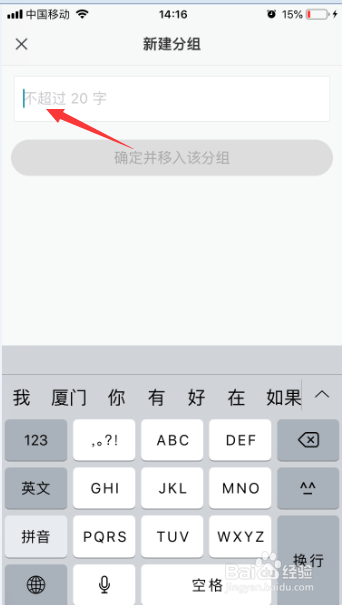
5、进入到了新建分组界面中,在输入上一个分组的名称

豆瓣读书怎么对书架创建分组

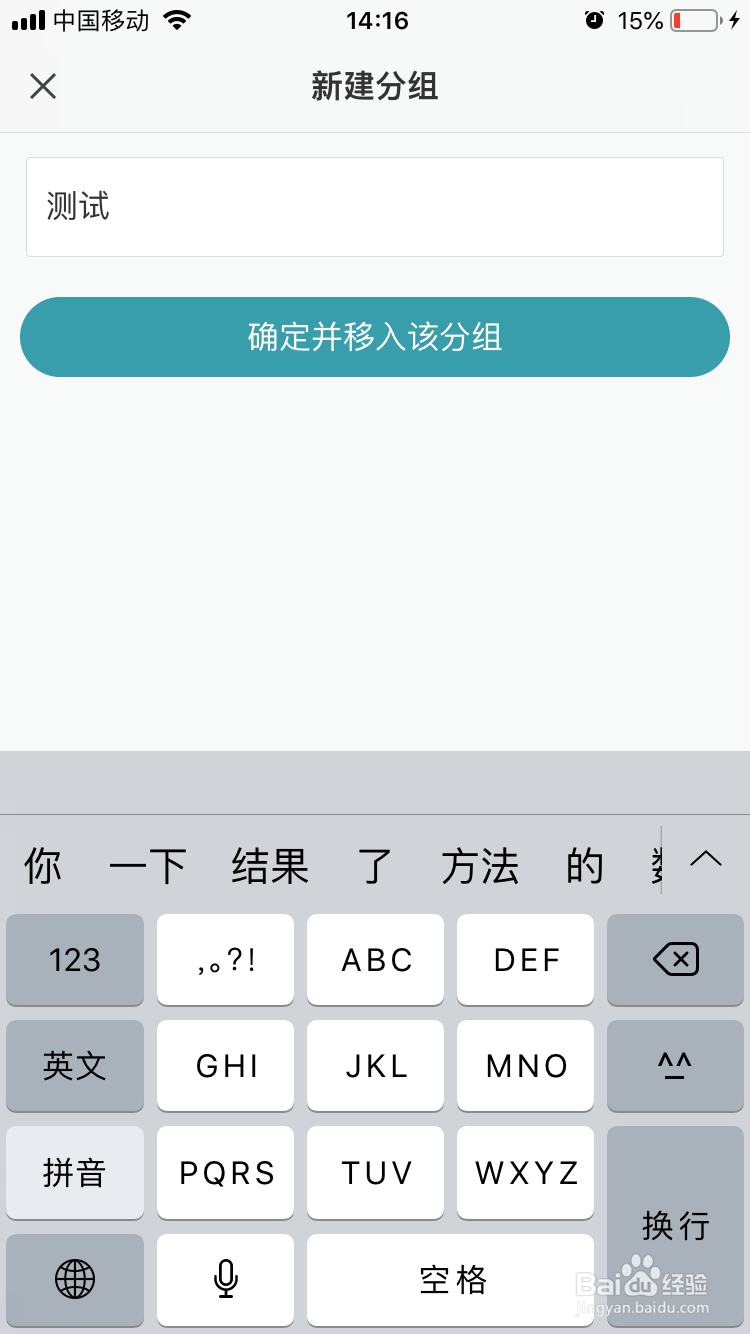
6、在输入上分组名称,点击 确定并移入该分组 选项

豆瓣读书怎么对书架创建分组

7、可以看到是在当前中的分组创建成功了。

豆瓣读书怎么对书架创建分组

1、点击右上角中的 更多 选项

2、弹出了下拉菜单选中为 分组 选项

3、点击 新建分组 选项

4、在输入上一个分组的名称

5、点击 确定并移入该分组 选项

  • 电脑开机密码忘记了怎么解决?
  • 笔记本电脑开机密码忘记了怎么办?
  • 怎么注册.sa.com域名?
  • 如何开启win10系统的开机密码?
  • window xp密码忘了怎么办?
  • 热门搜索
    如何快速怀孕 八里沟旅游攻略 组织结构图怎么画 如何取消隐藏 如何恢复出厂设置 如何上好复习课 全国各地旅游景点 怎么弄透明头像 旅游天地 南宁 旅游