Excel数据表如何插入带数据标记的雷达图

 时间:2026-04-27 03:39:31

1、打开Excel数据表。

Excel数据表如何插入带数据标记的雷达图

2、点击“插入”菜单。

Excel数据表如何插入带数据标记的雷达图

3、选中数据,点击“推荐的图表”菜单。

Excel数据表如何插入带数据标记的雷达图

4、点击“所有的图表”,点击“雷达图”,点击“带数据标记的雷达图”,然后点击“确定”。

Excel数据表如何插入带数据标记的雷达图

5、带数据标记的雷达图插入成功。

Excel数据表如何插入带数据标记的雷达图

6、点击右侧“+”号图标,可添加“图表元素”。

Excel数据表如何插入带数据标记的雷达图

7、点击“毛刷”图标,可更改“图表样式”。

Excel数据表如何插入带数据标记的雷达图

8、点击“漏斗”图标,可进行图表参数筛选。

Excel数据表如何插入带数据标记的雷达图

1、1、打开Excel数据表。

2、点击“插入”菜单。

3、点击“推荐的图表”菜单。

4、点击“所有的图表”,点击“雷达图”,点击“带数据标记的雷达图”,然后点击“确定”。

5、带数据标记的雷达图插入成功。

6、点击右侧“+”号图标,可添加“图表元素”。
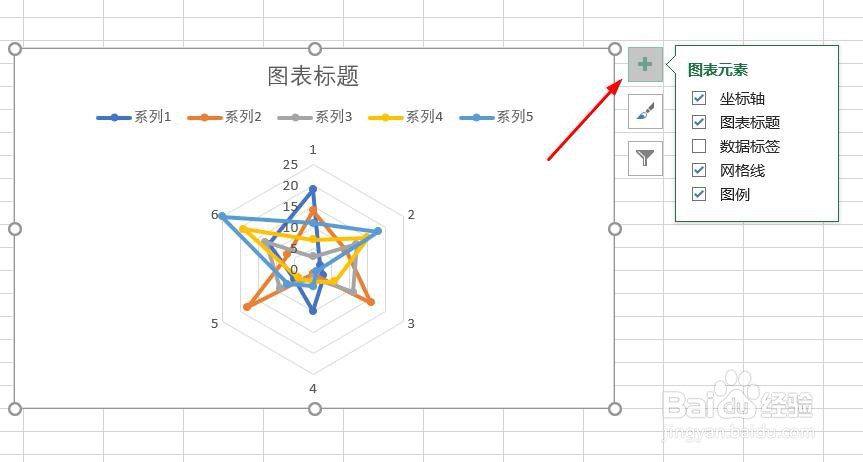
7、点击“毛刷”图标,可更改“图表样式”。

8、点击“漏斗”图标,可进行图表参数筛选。

  • Excel如何将图表的行和列进行互换
  • excel2010如何制作一个圆环图
  • excel表格如何制作堆积条形图
  • 利用FREQUENCY()函数进行频率统计
  • excel图表添加次坐标轴方法
  • 热门搜索
    山西有什么好玩的地方 阿司匹林的作用 美容人才知识网 什么是微店 防火安全知识 开运动会的作文 作诠释的作用 蜂王浆的作用 鹅不食草的功效与作用 右归丸的作用和功效