Dreamweaver2019软件中怎样使用复选框组控件

 时间:2024-10-12 03:37:20

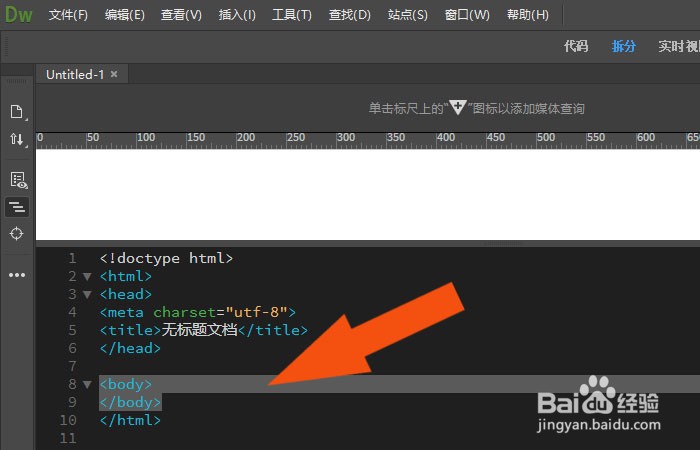
1、 打开Dreamweaver2019软件,鼠标左键单击菜单【新建】,选择网页格式,如下图所示。
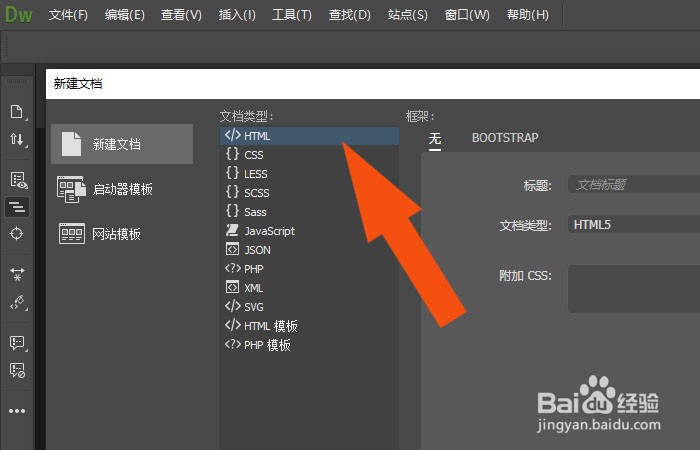
Dreamweaver2019软件中怎样使用复选框组控件

2、 接着,代码窗口中,选择网页代码,如下图所示。

Dreamweaver2019软件中怎样使用复选框组控件

3、 然后,鼠标左键单击菜单【添加表单】下的【复选框组控件】,如下图所示。

Dreamweaver2019软件中怎样使用复选框组控件

4、 接着,在弹出的【复选框组控件】窗口中,输入控件的名称,如下图所示。

Dreamweaver2019软件中怎样使用复选框组控件

5、 然后,在【复选框组控件】窗口中,输入控件的数据选项,如下图所示。

Dreamweaver2019软件中怎样使用复选框组控件

6、 接着,在代码的框架中,可以看到【复选框组控件】控件的代码,如下图所示。

Dreamweaver2019软件中怎样使用复选框组控件

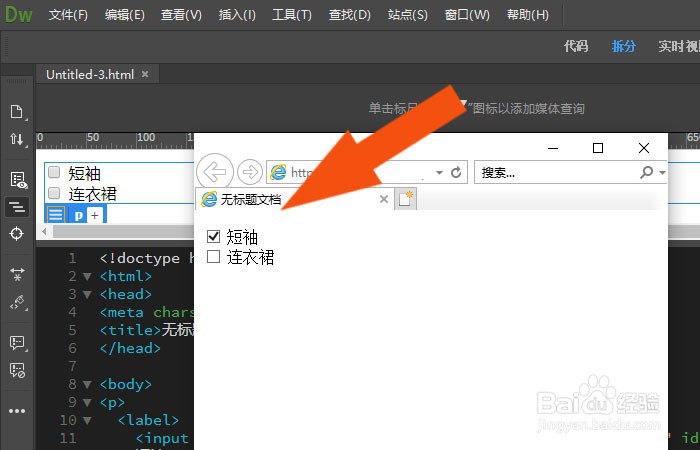
7、 最后,鼠标左键单击菜单下的【浏览器】,在网页上看到【复选框组控件】显示的效果,如下图所示。通过这样的操作和步骤,就学会在Dreamweaver2019软件中使用【复选框组控件】了。
Dreamweaver2019软件中怎样使用复选框组控件
  • Dreamweaver如何在网页中插入空格
  • Dw CC 2018使用速记怎么设置过渡效果
  • Dreamweaver文档中如何插入Div标签?
  • 在Dreamweaver HTML文档中如何新建CSS样式?
  • 怎样更改DW中的显示界面颜色【基础教程】
  • 热门搜索
    蜈蚣咬伤的救治方法 红烧排骨的家常做法 剪纸手工制作大全图片 手被门夹了怎么办 游戏大全免费下载 鸡怎么炖好吃又营养 笔记本怎么调节亮度 炒猪肝怎么做好吃 灌肠方法 去痘印的方法