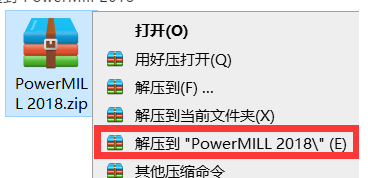
1、1.鼠标右键解压到“PowerMill 2018”
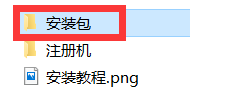
2、2.鼠标双击打开【安装包】文件夹
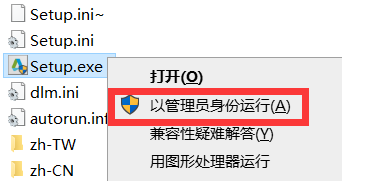
3、3.选中【Setup】,鼠标右击选择“以管理员身份运行”
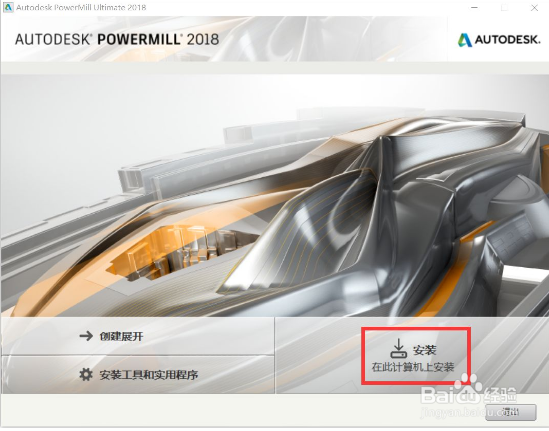
4、4.点击“安装”
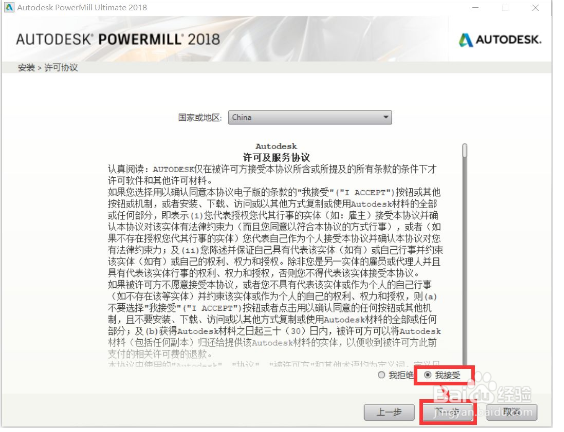
5、5.选择我接受,点击“下一步”
6、6.更改软件安装路径,建议安装到C盘以外的磁盘中,点击“安装”
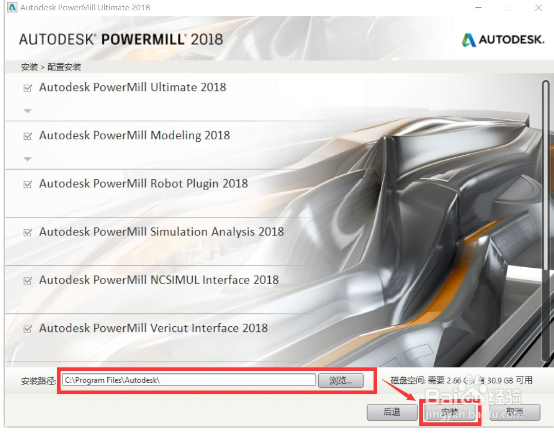
7、7.软件正在安装,请稍等片刻

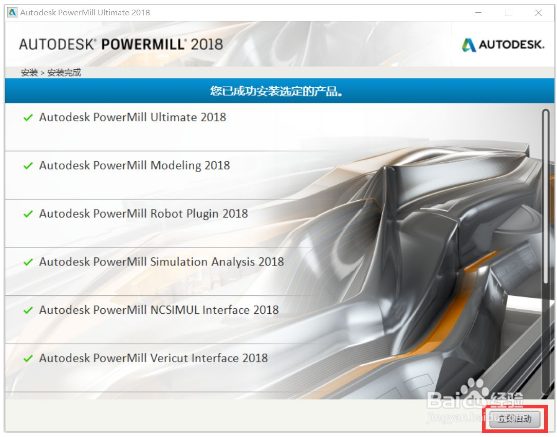
8、8.安装完成,鼠标点击“立即启动”
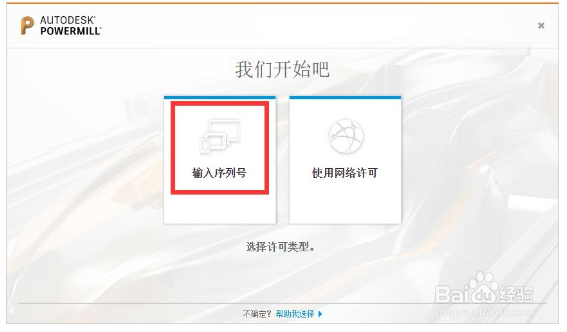
9、9.点击“输入序列号”
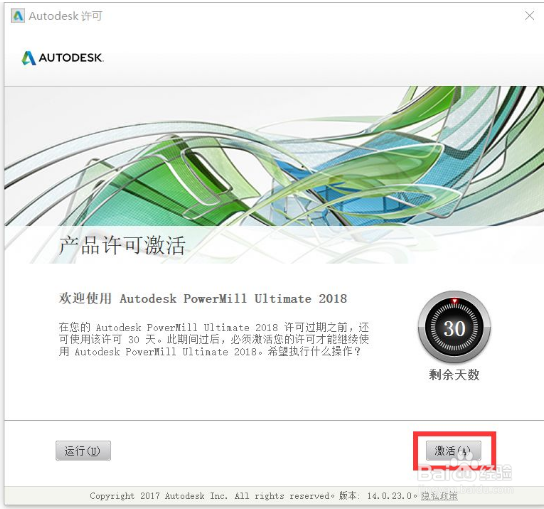
10、10.鼠标点击“激活”
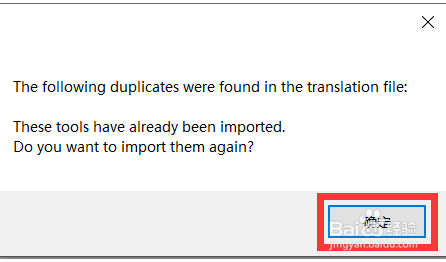
11、11.如果出现,点击“确定”
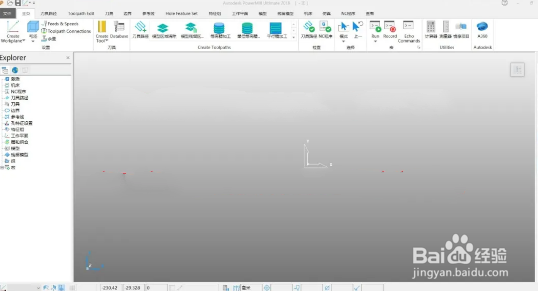
12、12.安装完成
时间:2026-04-24 04:06:46
1、1.鼠标右键解压到“PowerMill 2018”
2、2.鼠标双击打开【安装包】文件夹
3、3.选中【Setup】,鼠标右击选择“以管理员身份运行”
4、4.点击“安装”
5、5.选择我接受,点击“下一步”
6、6.更改软件安装路径,建议安装到C盘以外的磁盘中,点击“安装”
7、7.软件正在安装,请稍等片刻
8、8.安装完成,鼠标点击“立即启动”
9、9.点击“输入序列号”
10、10.鼠标点击“激活”
11、11.如果出现,点击“确定”
12、12.安装完成
