Photoshop如何为文字添加长阴影

 时间:2026-02-13 10:56:57

1、打开ps新建一个文档。

Photoshop如何为文字添加长阴影

2、输入需要添加阴影的文字。

Photoshop如何为文字添加长阴影

3、将文字图层合并组,并复制。如下图所示。

Photoshop如何为文字添加长阴影

4、按Ctrl键,单击合并的图层,编辑,定义画笔预设。

Photoshop如何为文字添加长阴影

5、点击画笔面板的图标,进入参数。间隔25%改为1%,实现连缀。

Photoshop如何为文字添加长阴影

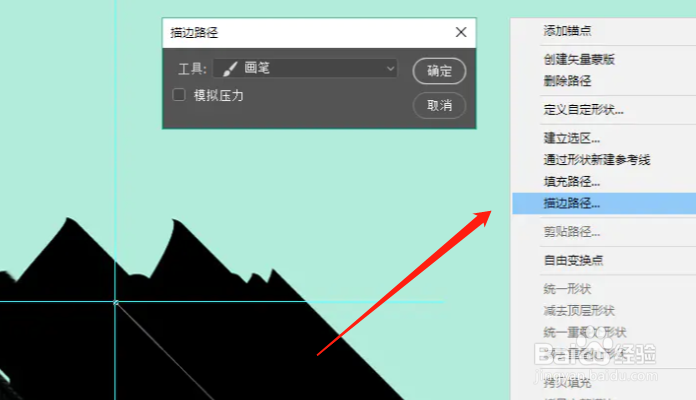
6、在画布上,用参考线标出一个十字形。钢笔工具,由中心位置到画布的右下角画一条路径。新建图层路径上右键,描边路径,选择工具画笔。
Photoshop如何为文字添加长阴影

7、修改文字的颜色,移动文字组将其放置于和长阴影契合的位置。

Photoshop如何为文字添加长阴影

8、为长阴影增加一个蒙版,这个蒙版的形状为正圆。

Photoshop如何为文字添加长阴影

9、调整一下细节,成品效果图如下。

Photoshop如何为文字添加长阴影

  • Ps如何利用铅笔工具自动抹除颜色?
  • PS图层蒙版使用方法
  • PS视图模式如何开启显示原稿#校园分享#
  • PS如何替换天空背景
  • PS如何添加杂色?
  • 热门搜索
    手机备份怎么恢复 怎么能祛斑 三菱电机空调怎么样 姿势的拼音怎么写 德力西开关插座怎么样 晒干的鱼怎么做好吃 夫妻吵架冷战怎么办 下巴长痘痘是怎么回事 离婚孩子怎么判 围巾怎么围