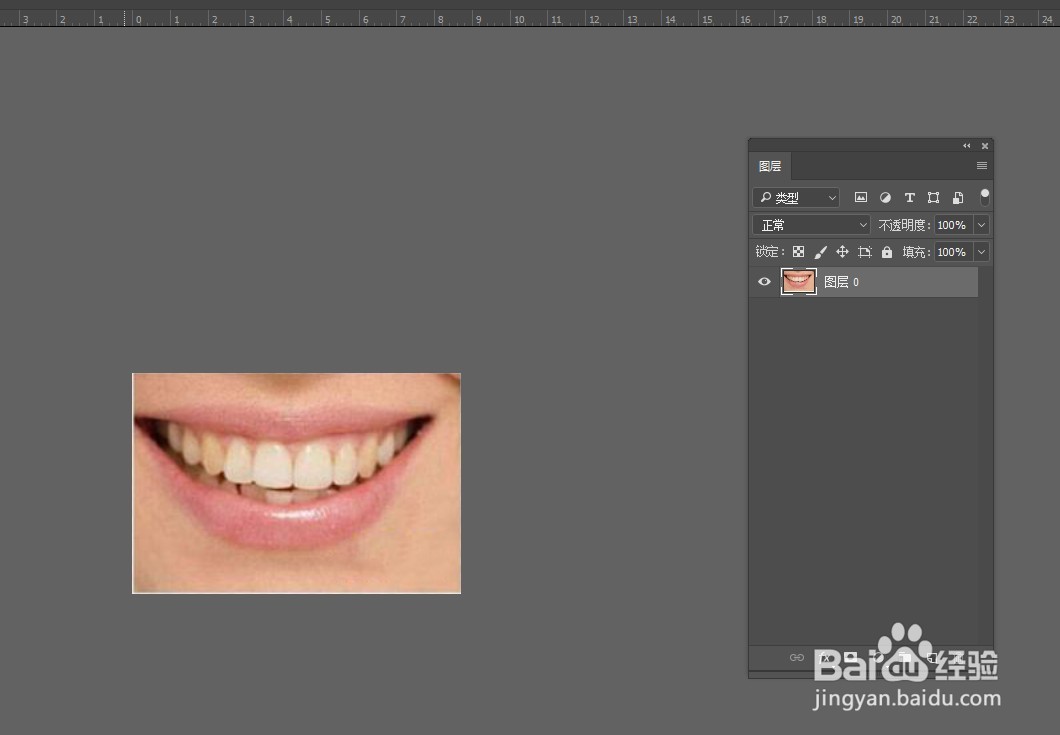
1、第一步,在PS中打开要调整的牙齿图片。
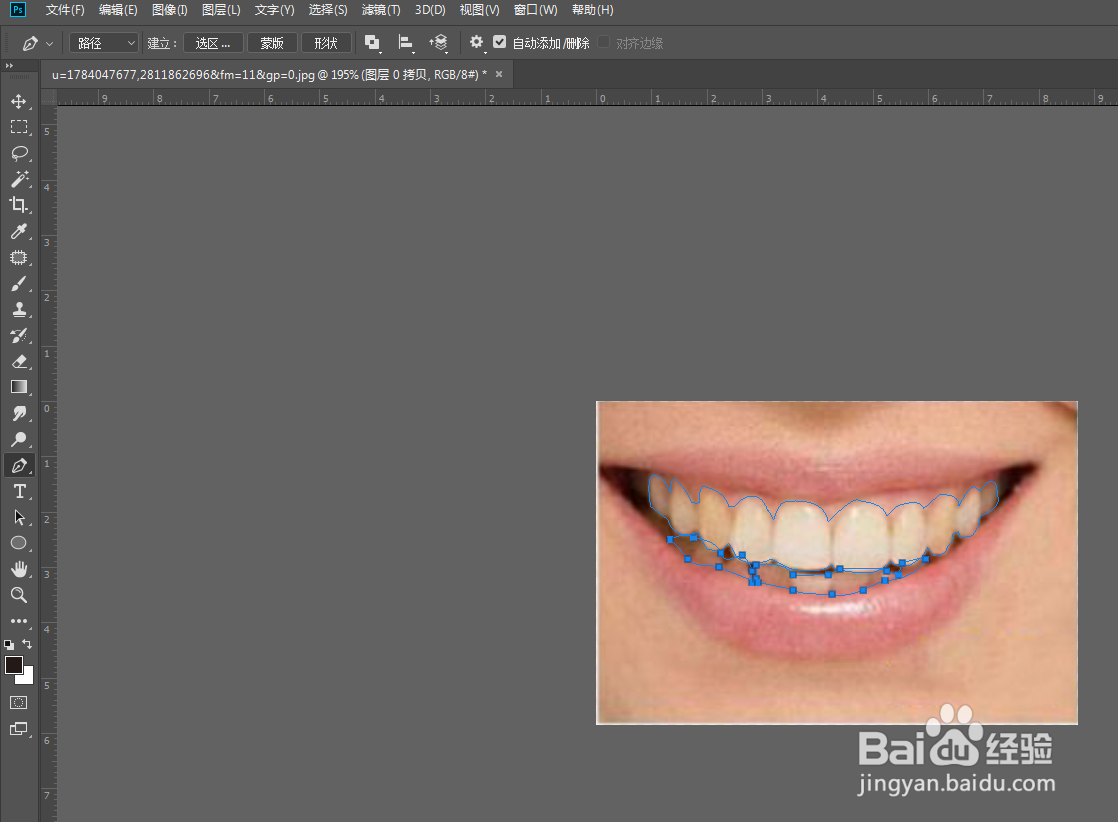
2、第二步,ctrl+j复制一层,用钢笔工具将牙齿部分勾选出来。按ctrl+enter键,将路径转为选区。
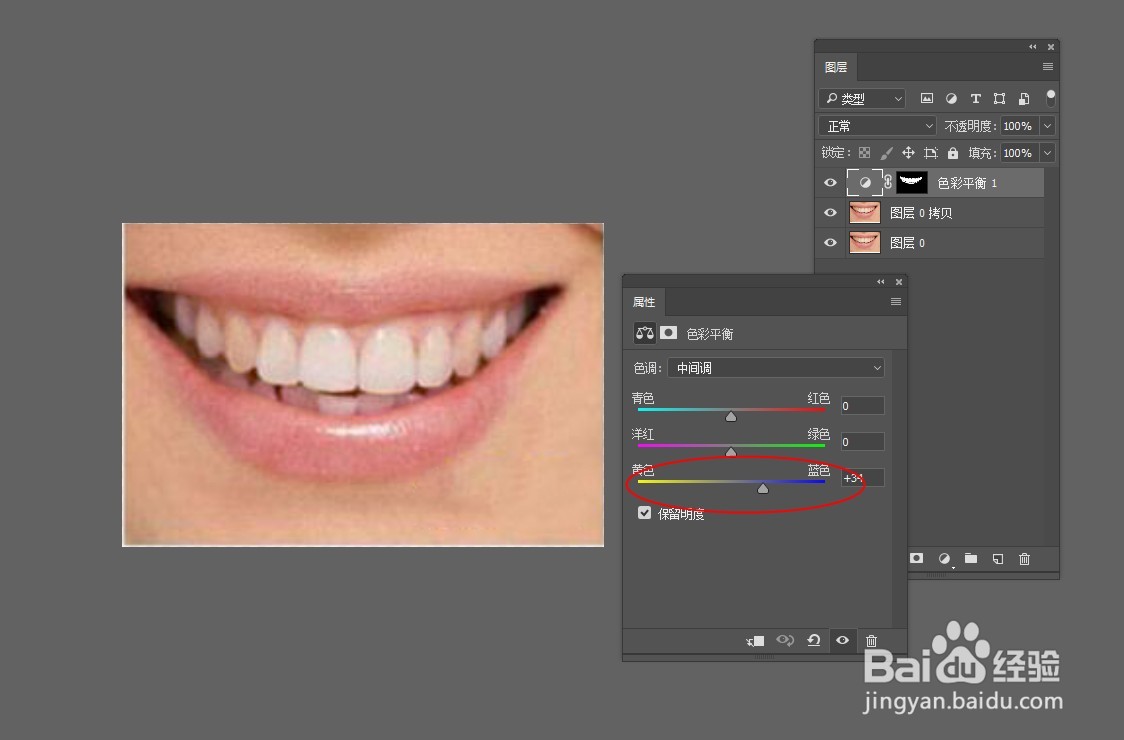
3、第三步,在上方新建随荡色彩平衡调整层,选择中间调,将最下方黄色-蓝色滑块向右英伟驾移动增加蓝色以减少黄色。
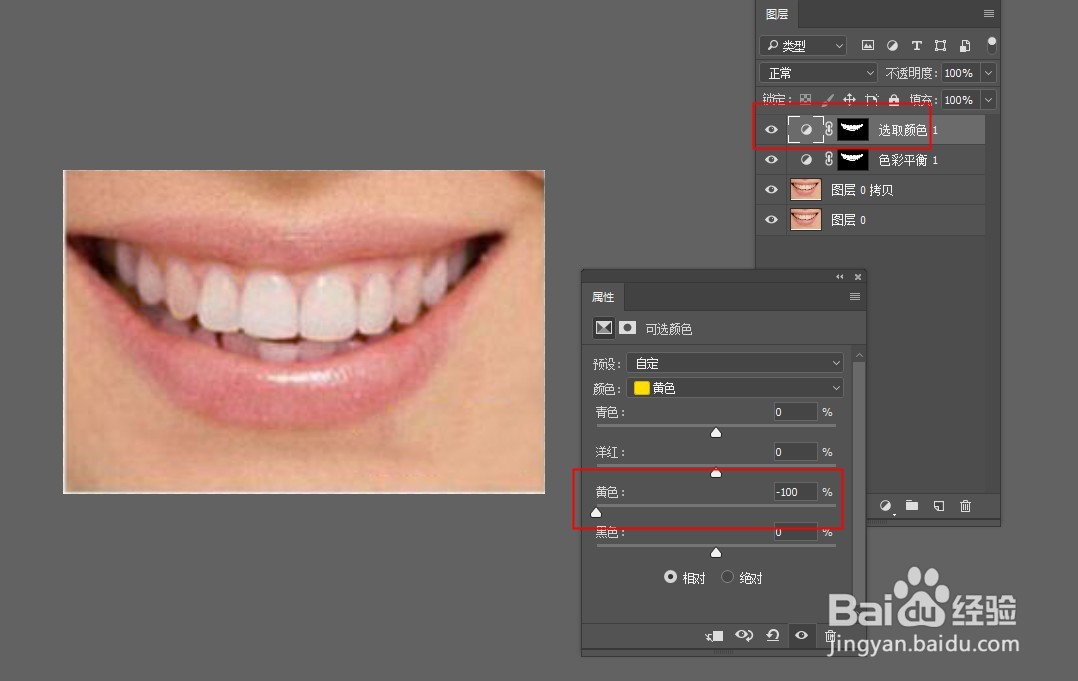
4、第四步,按ctrl键+单击色彩平衡蒙版提取牙齿选区,新建可选颜色调整层,颜色选择黄色,将黄色参数值减到-100。
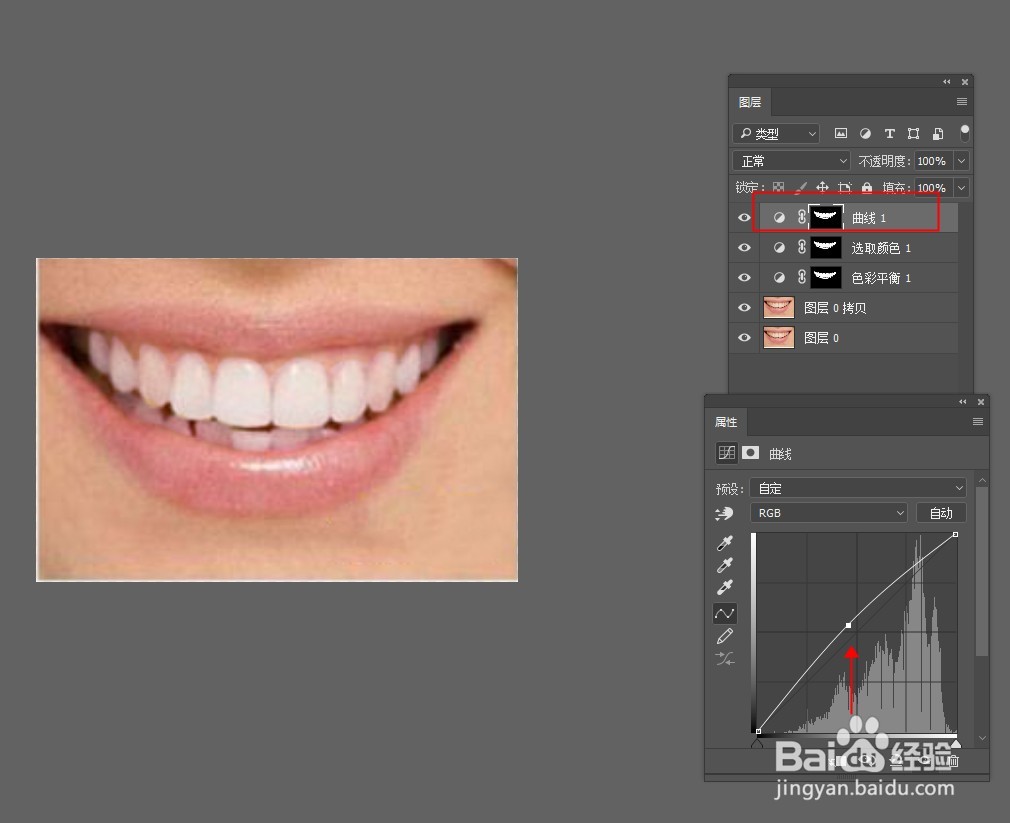
5、第五步,同样再次提取牙齿的槐迅选区,然后新建曲线调整层,将RGB曲线往上提,以提亮牙齿的亮度。
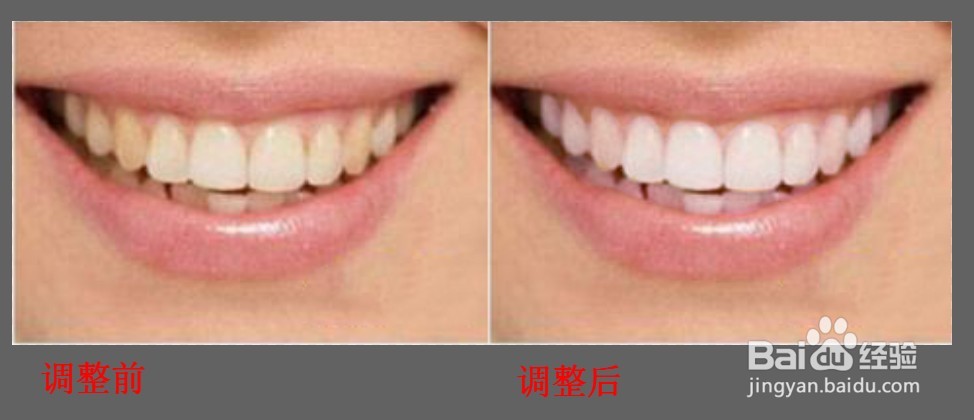
6、第六步,最终效果对比如图:
1、在PS中打开要调整的牙齿图片。
2、ctrl+j复制一层,用钢笔工具将牙齿部分勾选出来。按ctrl+enter键,将路径转为选区。
3、在上方新建色彩平衡调整层,选择中间调,将最下方黄色-蓝色滑块向右移动增加蓝色以减少黄色。
4、按ctrl键+单击色彩平衡蒙版提取牙齿选区,新建可选颜色调整层,颜色选择黄色,将黄色参数值减到-100。
5、同样再次提取牙齿的选区,然后新建曲线调整层,将RGB曲线往上提,以提亮牙齿的亮度。
