如何用PS软件设计动画效果的图片

 时间:2026-02-12 12:58:43

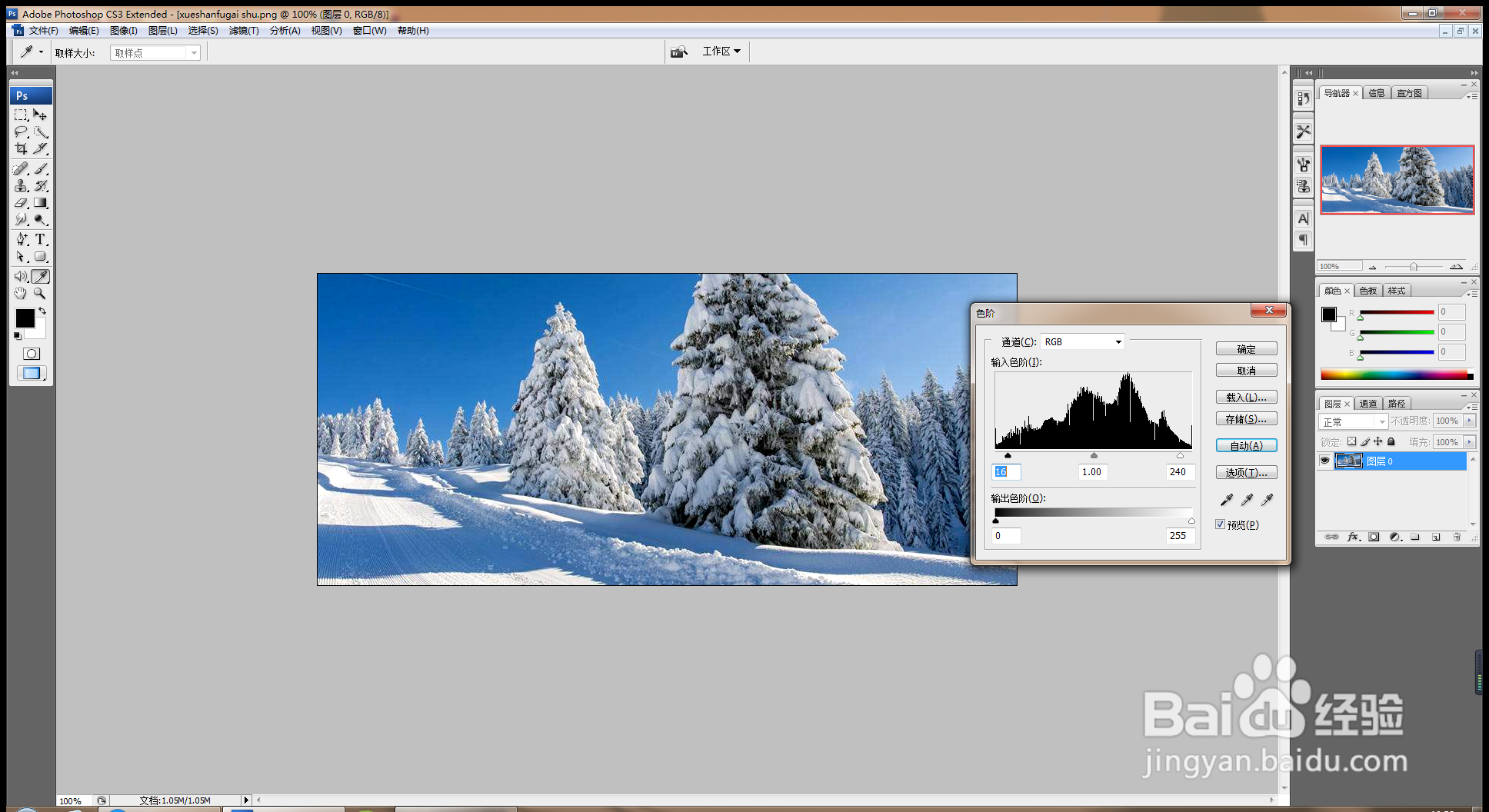
1、打开PS,按crl+o打开图片,选择图像,调整,色阶,黑色滑块向右移动,白色滑块向左移动调整,如图
如何用PS软件设计动画效果的图片

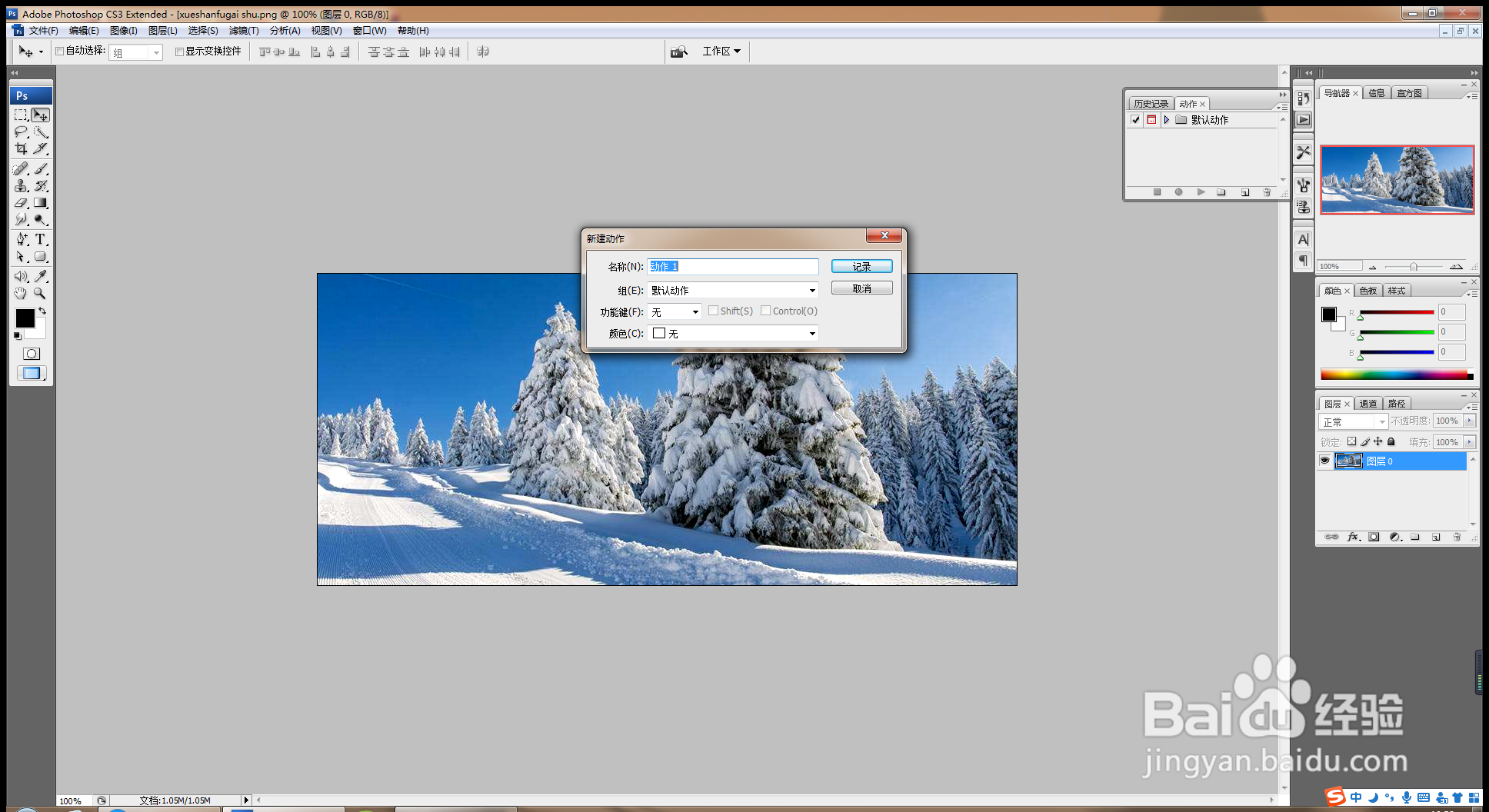
2、选择窗口,动作,新建动作,如图

如何用PS软件设计动画效果的图片

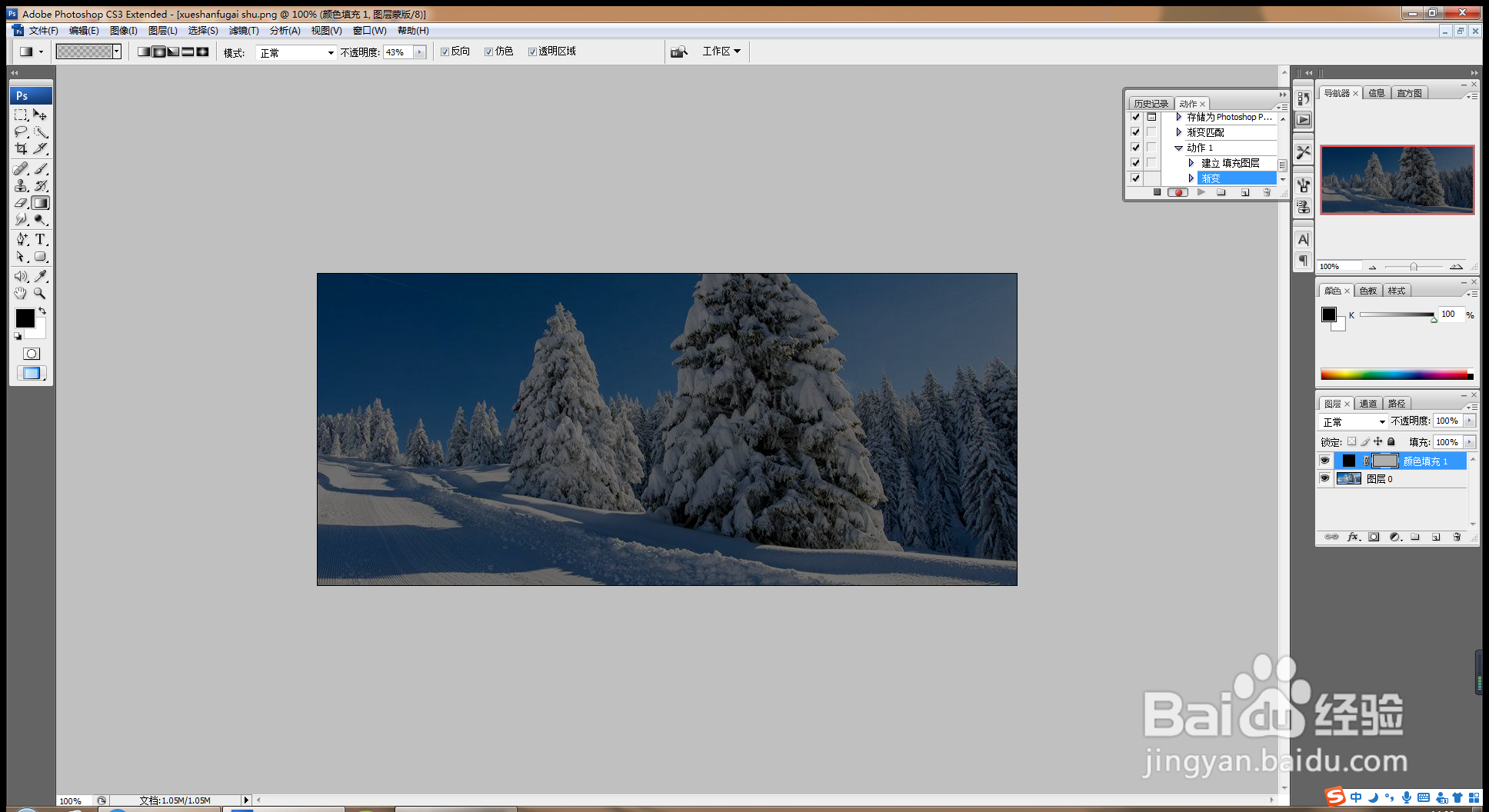
3、新建黑色调整图层,选择黑色到白色的渐变蒙版填充。如图

如何用PS软件设计动画效果的图片

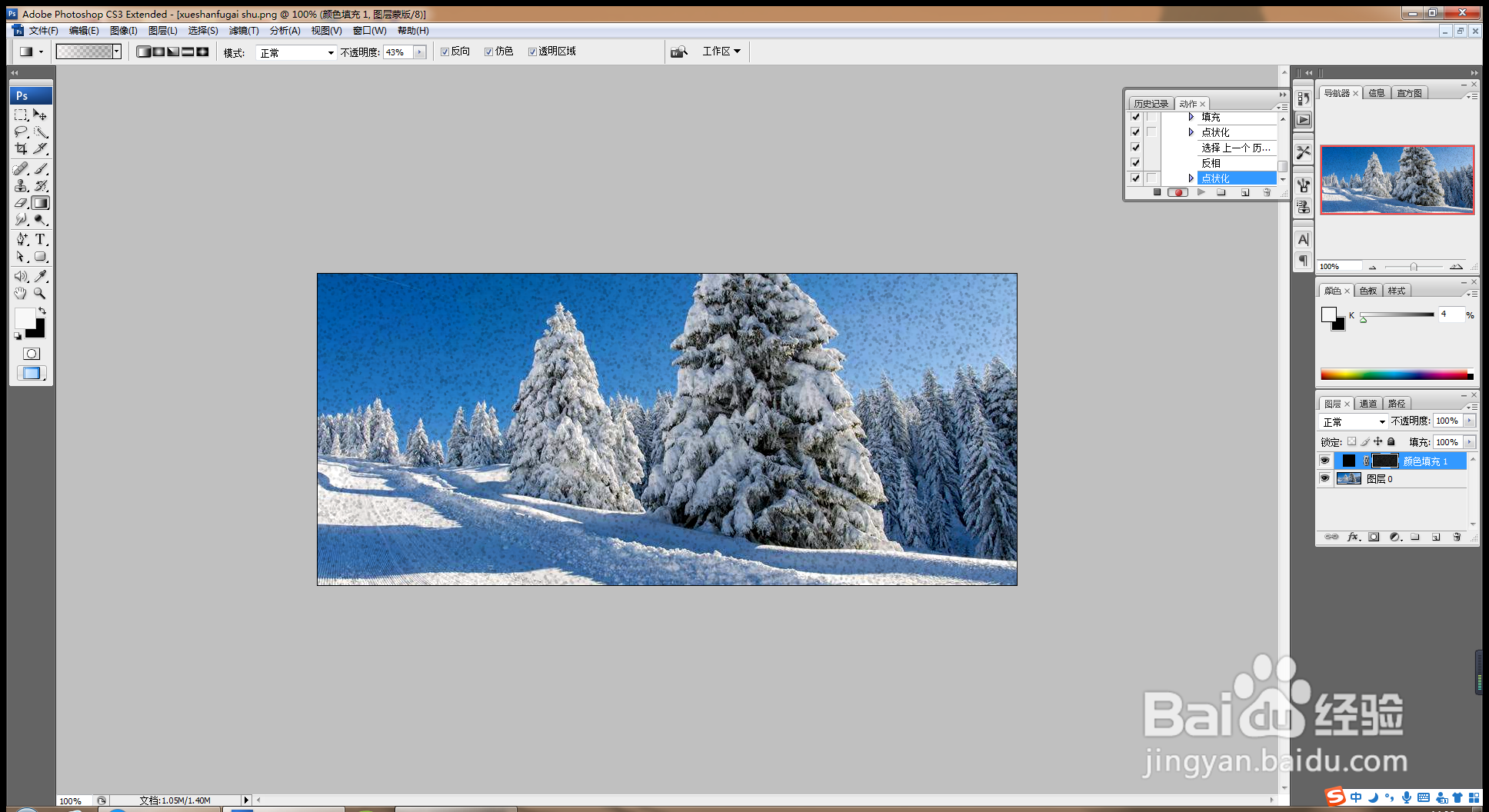
4、选择滤镜,点状化,如图

如何用PS软件设计动画效果的图片

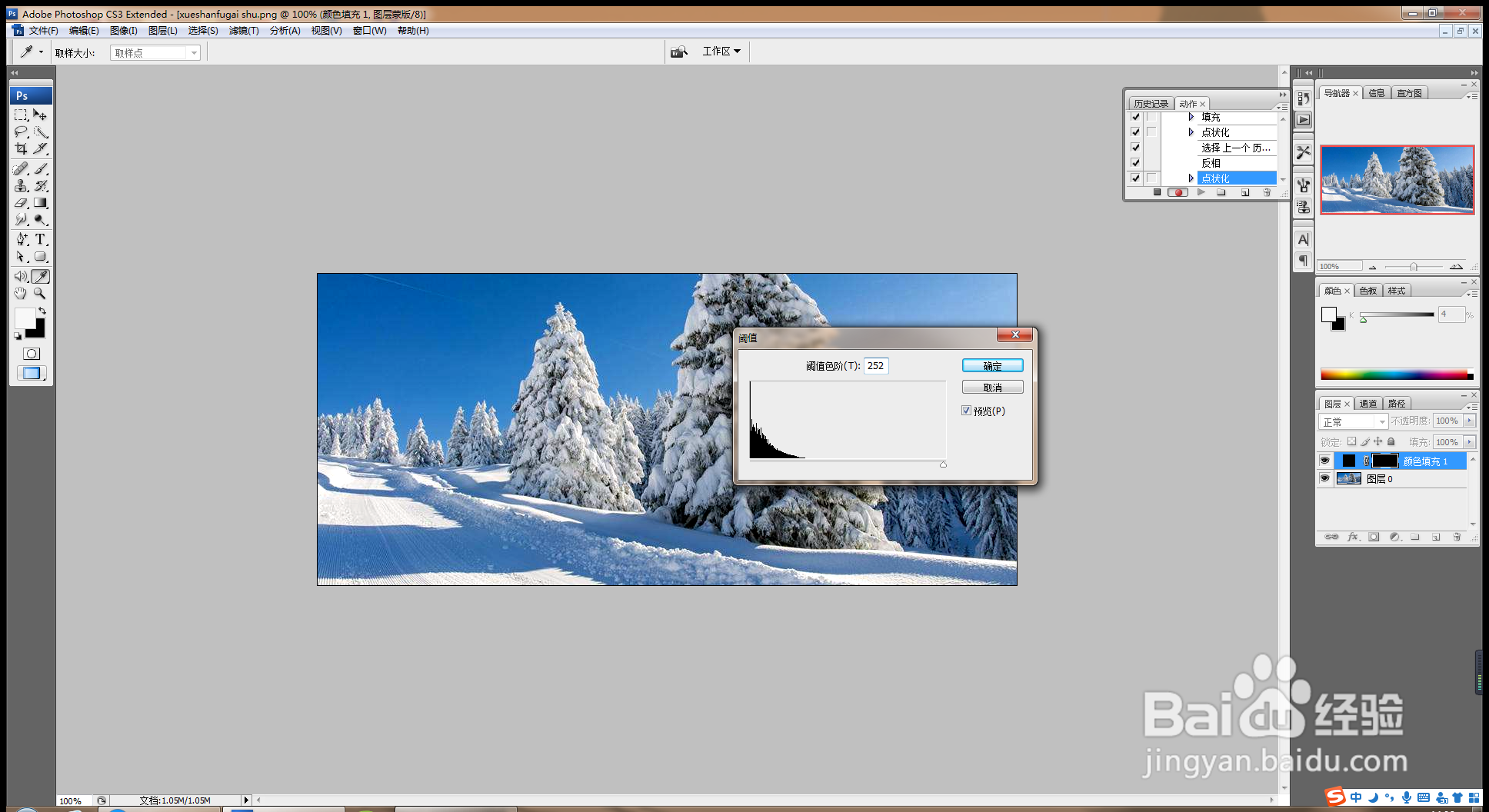
5、选择阈值,阈值数值调整为252,如图

如何用PS软件设计动画效果的图片

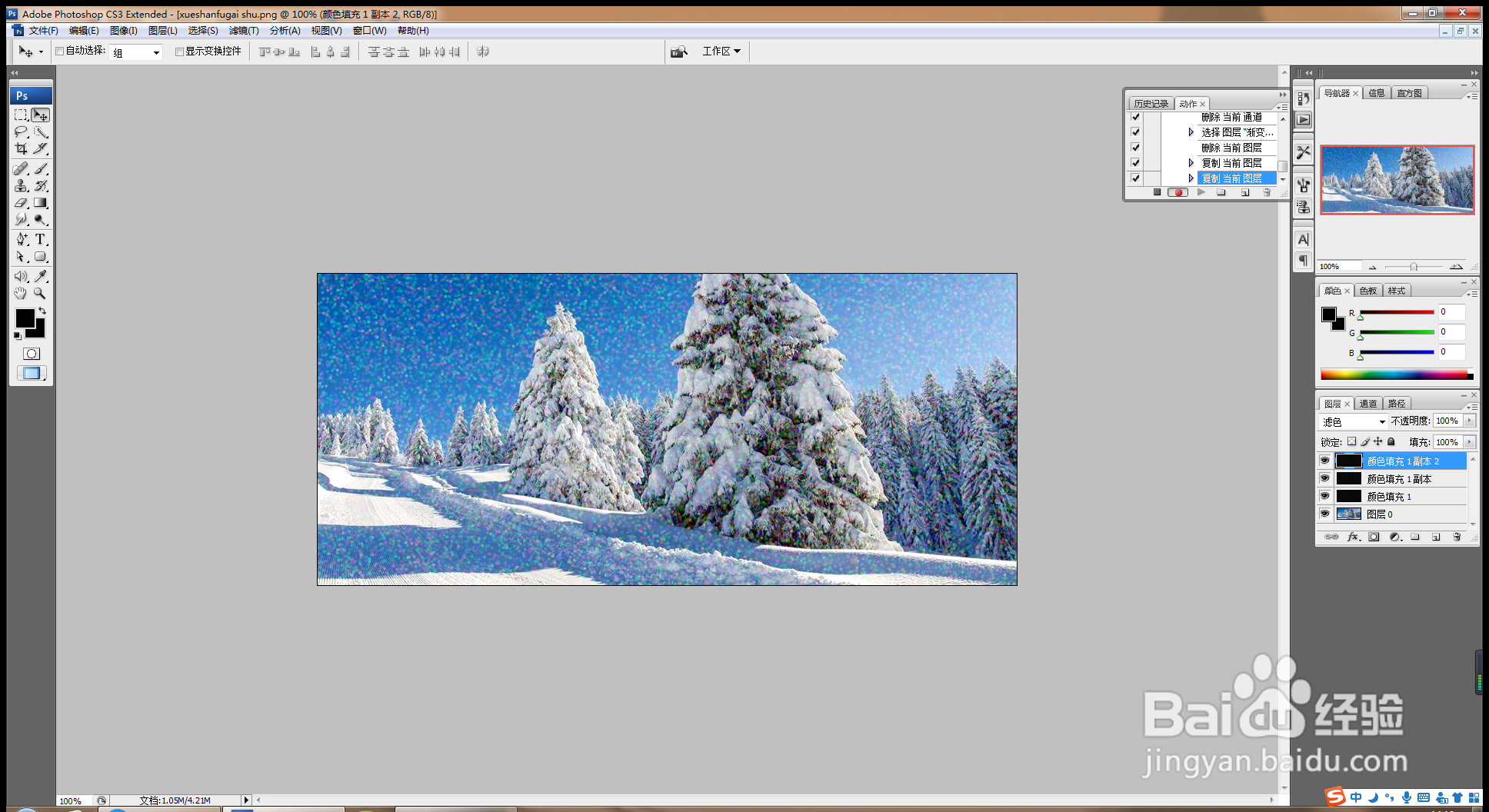
6、渐变填充黑色,复制多个图层,图层混合模式设置为滤色,如图

如何用PS软件设计动画效果的图片

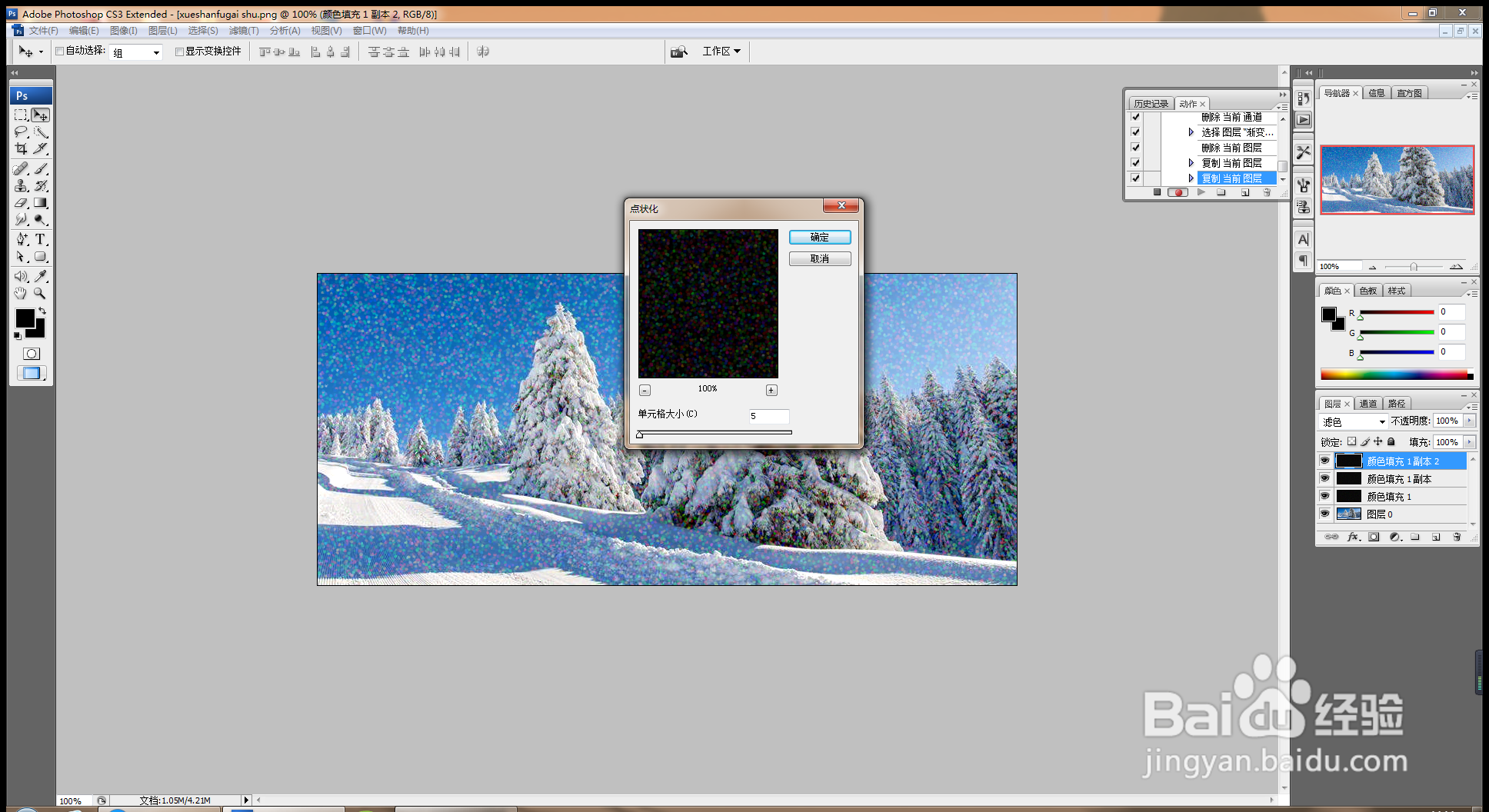
7、再次执行滤镜,点状化,单元格大小为5,如图

如何用PS软件设计动画效果的图片

8、点击窗口,动作,设置为0.2秒,点击一个图层,隐藏上两层,继续隐藏,如图

如何用PS软件设计动画效果的图片

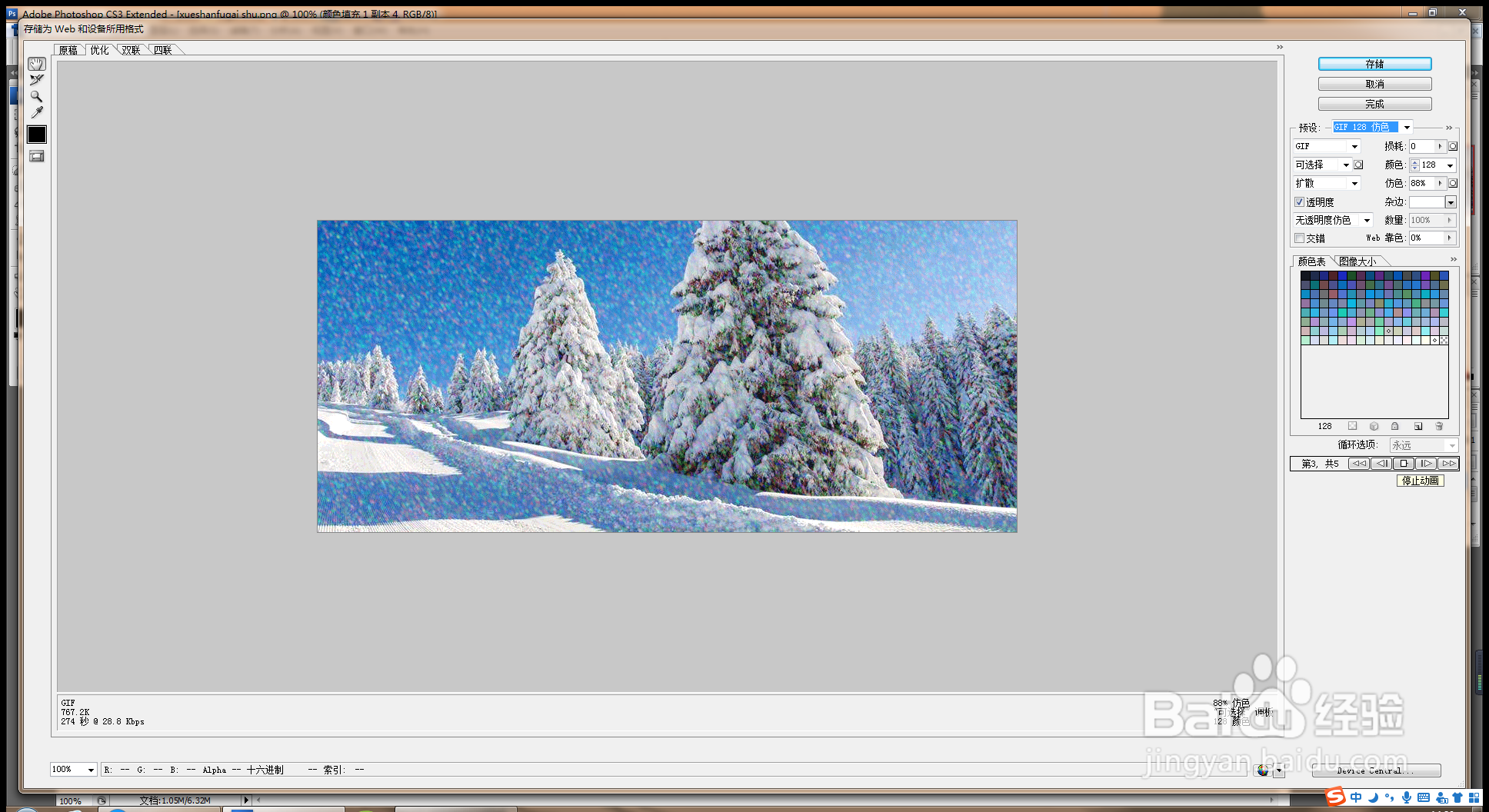
9、存储为Web格式,GIF设置为GIF128仿色,勾选透明度,可以自动预览,点击应用,然后选择保存,如图
如何用PS软件设计动画效果的图片

  • 【OpenCV教程】如何拆分与合并图像的通道
  • ps怎么制作绚丽光影效果?
  • PS如何制作边缘模糊图片
  • 如何给图像设置色彩平衡和黑白效果?
  • 如何制作双重曝光效果?
  • 热门搜索
    微波炉不能放什么 化学必修二知识点总结 运动会作文开头 中间继电器的作用 什么是三极管 干荔枝的功效与作用 雌激素的作用 运动衣品牌大全 小学生安全教育知识 女性生理知识