1、双击桌面AutoCAD2018图标,打开AutoCAD2018;

2、单击“菜单栏”工具(T)选项;

3、单击"工具"弹出对话框,选择单击"选项"。

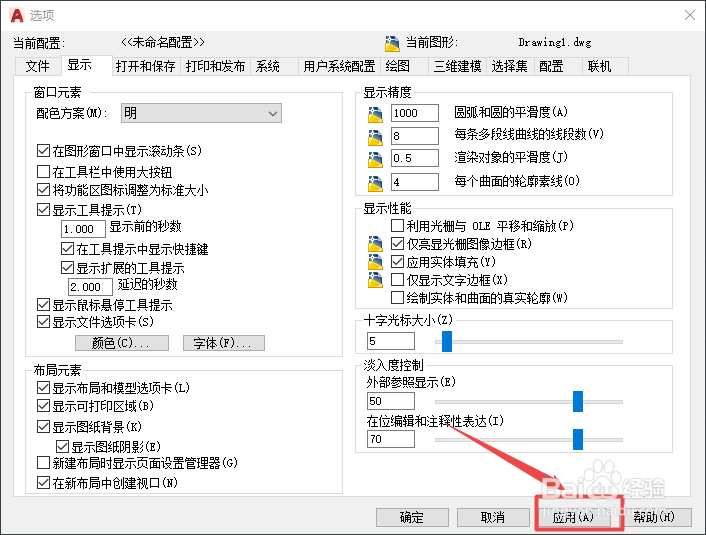
4、弹出【选项】对话框,单击【显示】;

5、配色方案(M):更改为明;

6、最后点击【应用】然后点击【确定】按钮。
时间:2026-04-21 16:29:43
1、双击桌面AutoCAD2018图标,打开AutoCAD2018;
2、单击“菜单栏”工具(T)选项;
3、单击"工具"弹出对话框,选择单击"选项"。
4、弹出【选项】对话框,单击【显示】;
5、配色方案(M):更改为明;
6、最后点击【应用】然后点击【确定】按钮。
