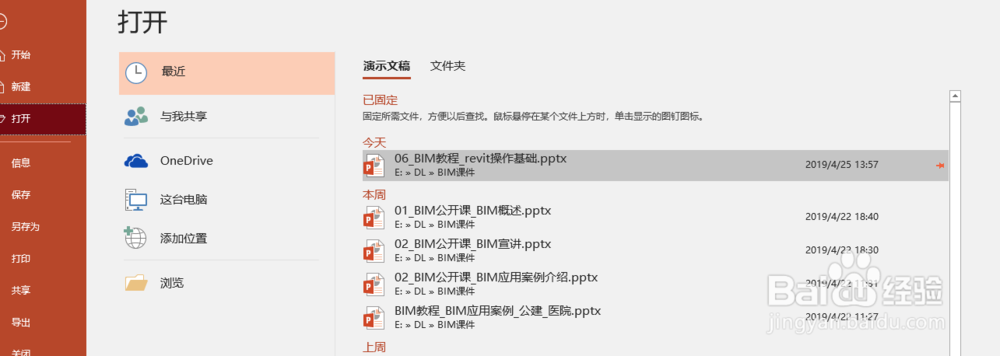
1、使用PPT打开要美化的PPT文件;
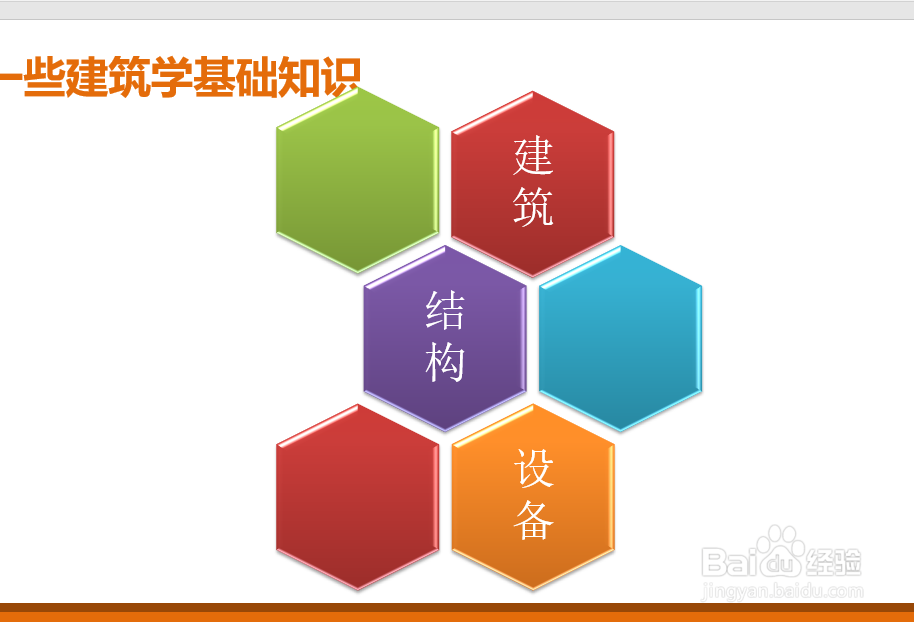
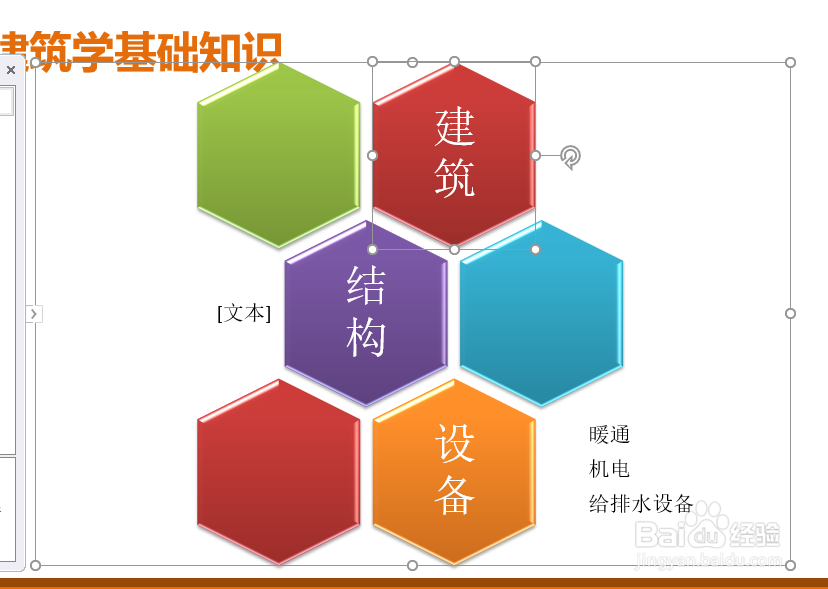
2、定位到要添加smartart图形的页面,使用“插入”-"smartart",选择合适的形状插入;


3、单击“设计”选择合适的颜色和效果组合;


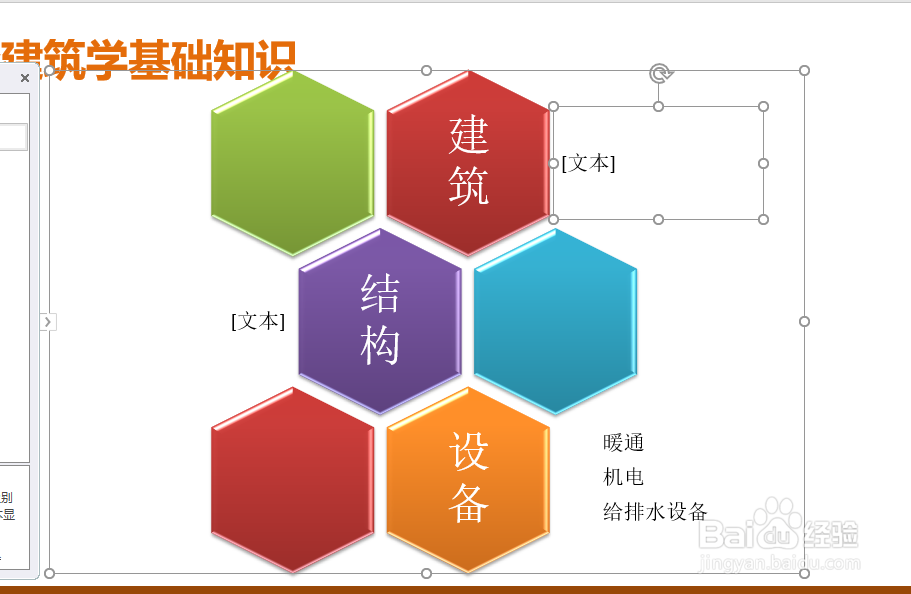
4、要删减文字直接选中“【文本】”删除即可;
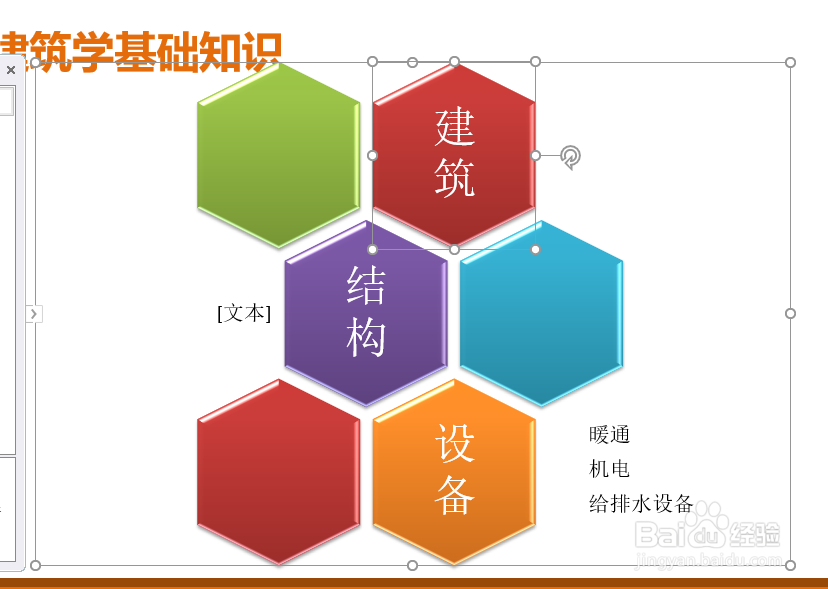
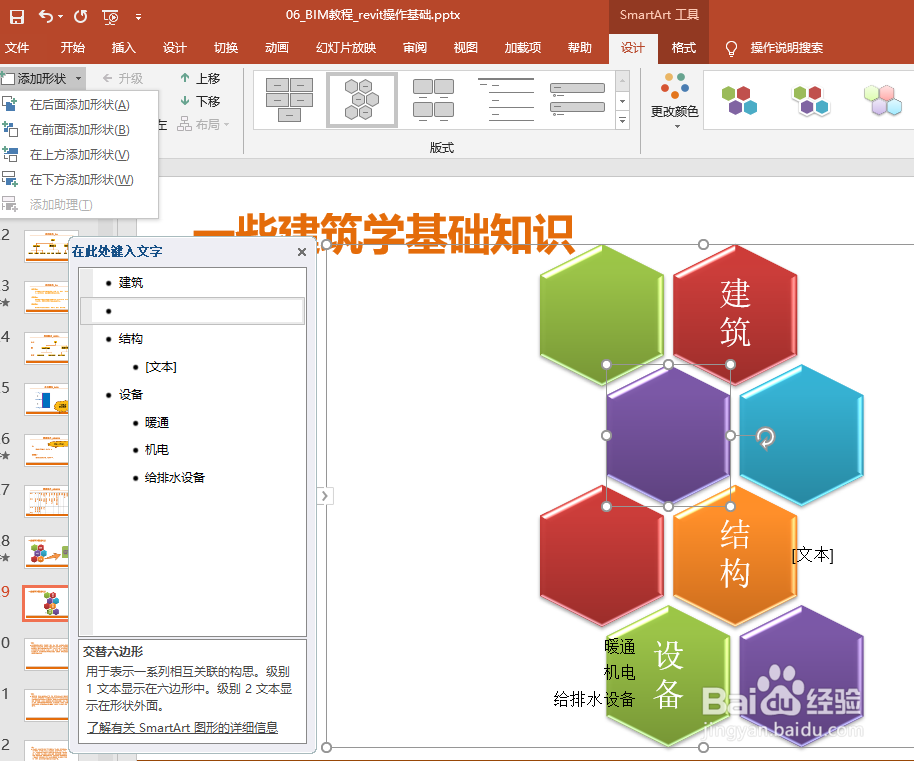
5、要添加形状,直接在“设计”里面的创建图形面板里面的“添加形状”增加形状。
时间:2026-05-01 00:10:28
1、使用PPT打开要美化的PPT文件;
2、定位到要添加smartart图形的页面,使用“插入”-"smartart",选择合适的形状插入;
3、单击“设计”选择合适的颜色和效果组合;
4、要删减文字直接选中“【文本】”删除即可;
5、要添加形状,直接在“设计”里面的创建图形面板里面的“添加形状”增加形状。
