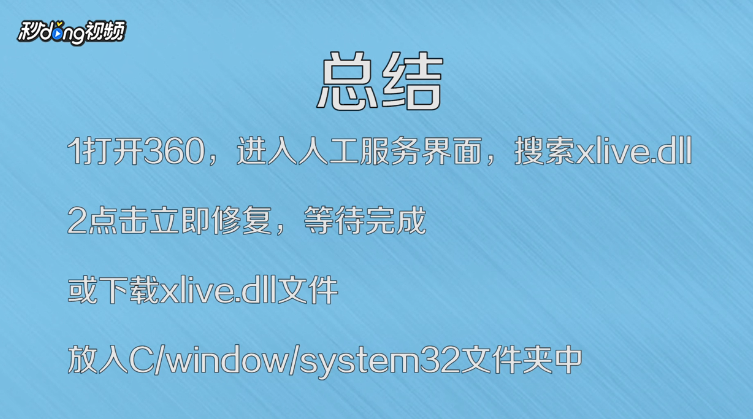
1、打开“360安全卫士”,点击“人工服务”。

2、在界面中搜索“xlive.dll丢失”。

3、查找到修复方案后点击“立即修复”,等待修复完成即可。

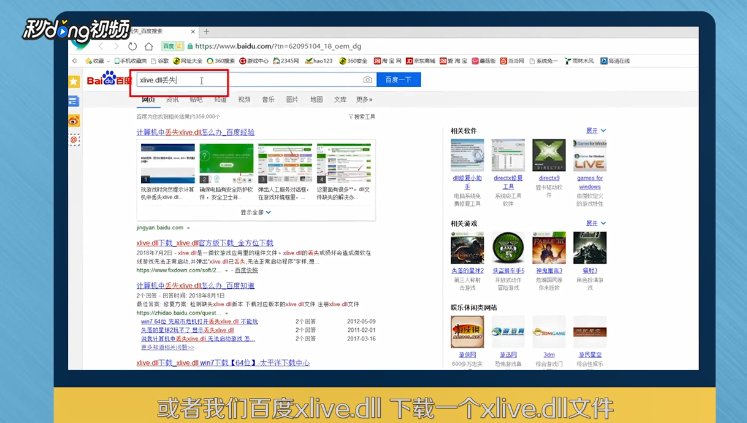
4、百度“xlive.dll”,下载一个“xlive.dll”文件。
5、下载后点击“此电脑”,进入“window”文件夹,选择进入“system32”文件夹。

6、右键剪切“xlive.dll”文件,在“system”文件夹中右键粘贴即可。

7、总结如下。
时间:2026-05-06 17:07:01
1、打开“360安全卫士”,点击“人工服务”。
2、在界面中搜索“xlive.dll丢失”。
3、查找到修复方案后点击“立即修复”,等待修复完成即可。
4、百度“xlive.dll”,下载一个“xlive.dll”文件。
5、下载后点击“此电脑”,进入“window”文件夹,选择进入“system32”文件夹。
6、右键剪切“xlive.dll”文件,在“system”文件夹中右键粘贴即可。
7、总结如下。
