wps演示中如何制作了如指掌型封面

 时间:2026-04-22 17:00:02

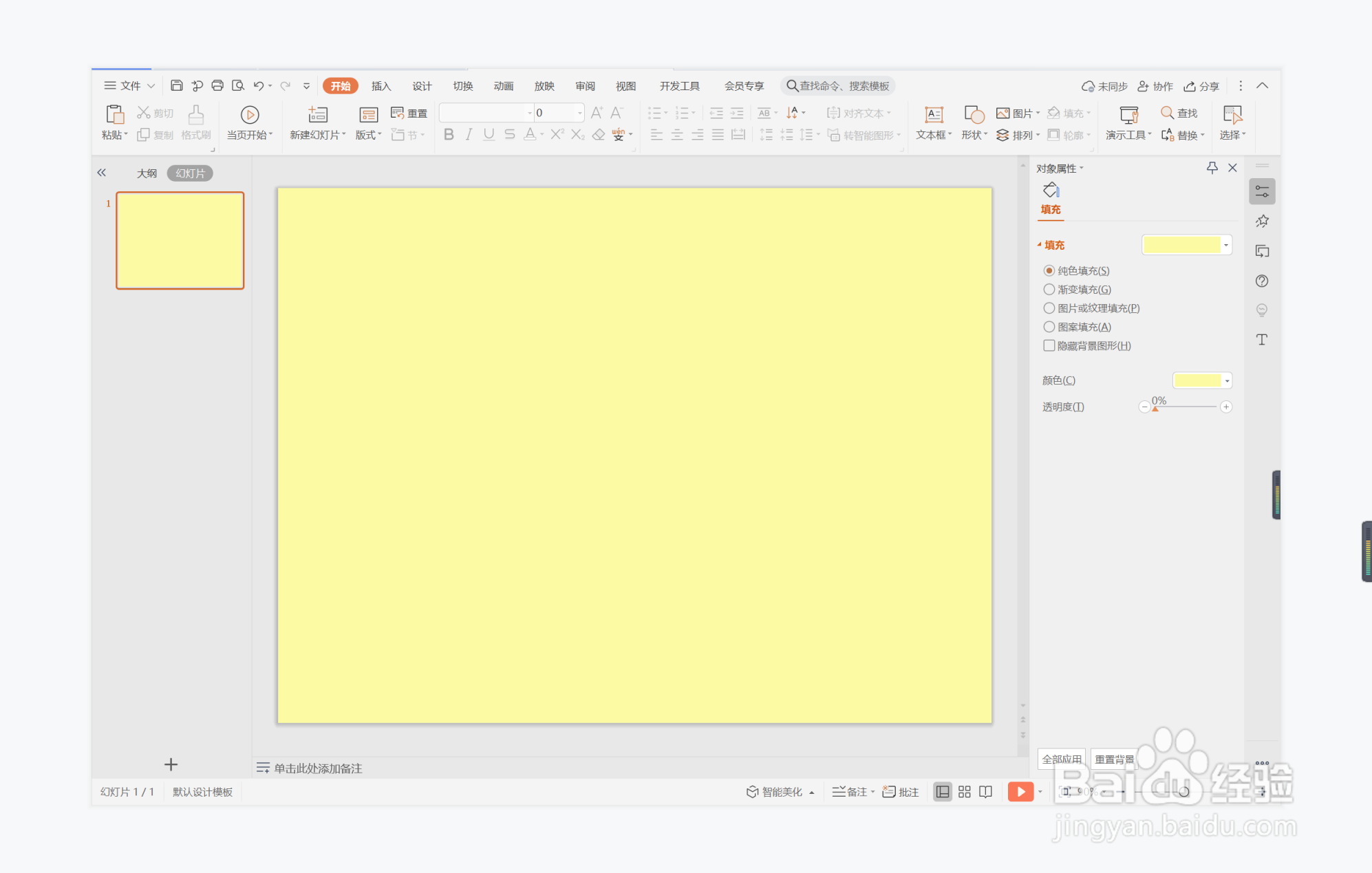
1、鼠标右键“设置背景格式”,在右侧弹出的属性设置窗格中,勾选纯色填充,选择黄色进行填充。
wps演示中如何制作了如指掌型封面

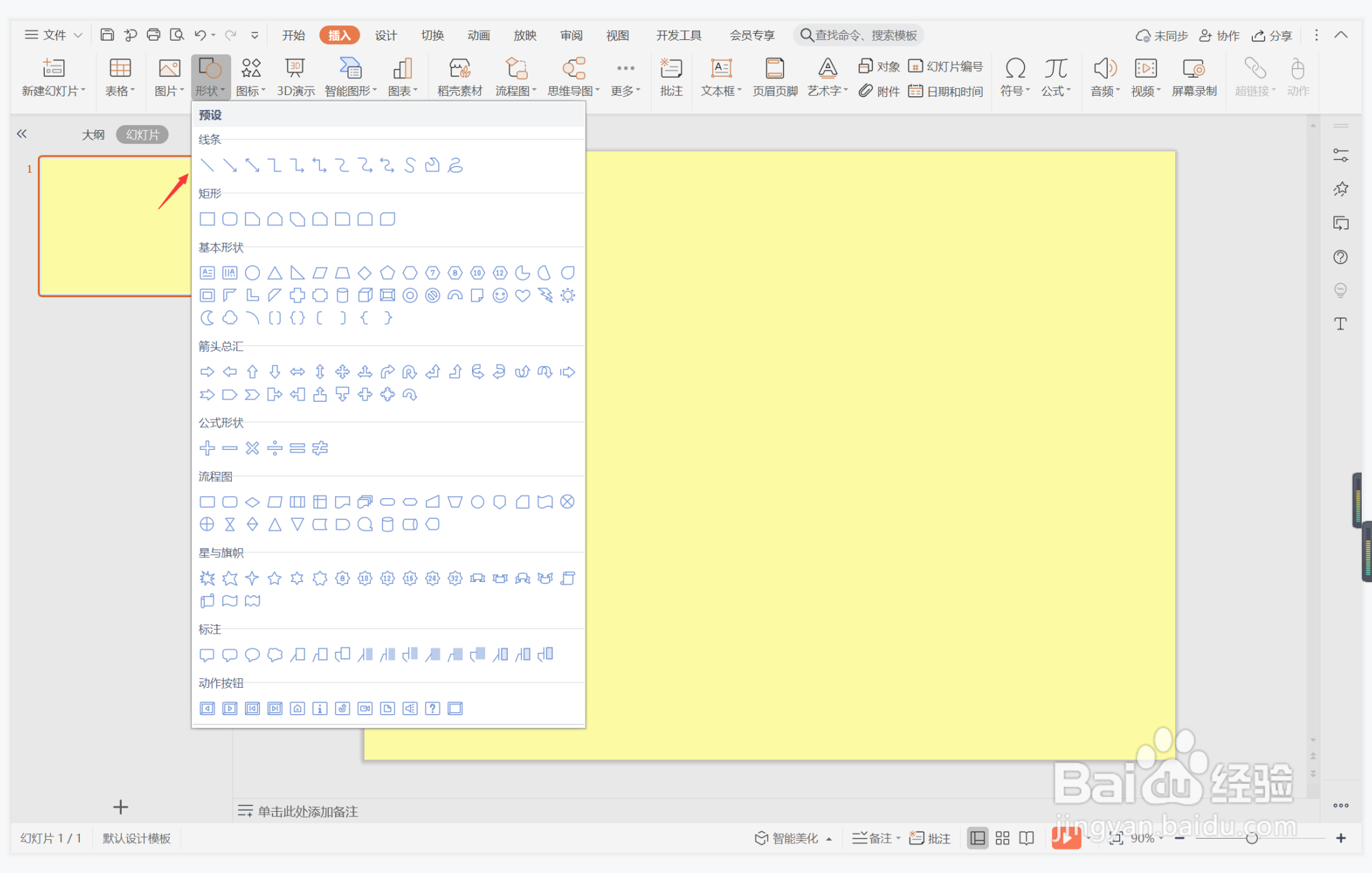
2、在插入选项卡中点击形状,选择其中的直线。

wps演示中如何制作了如指掌型封面

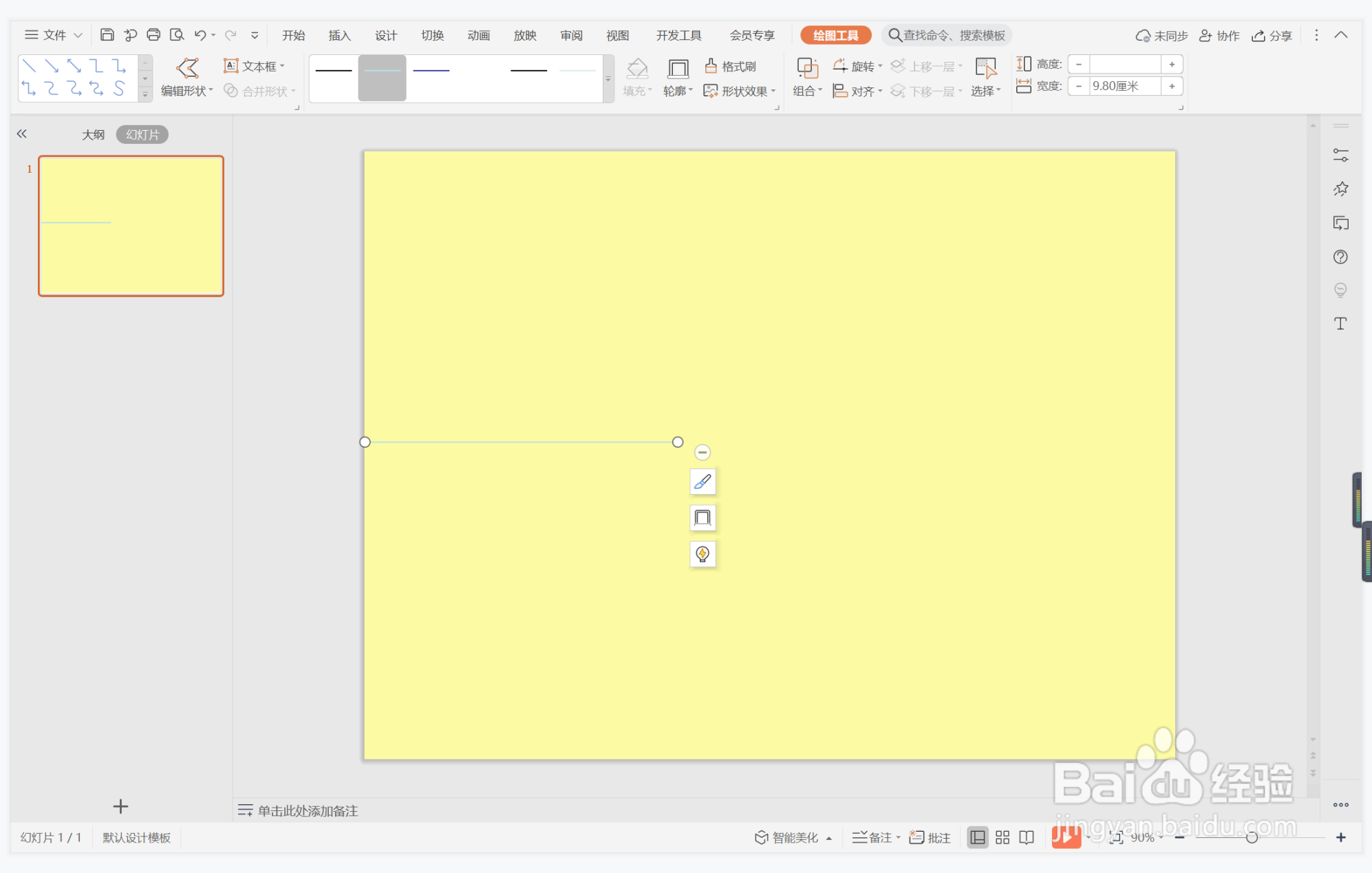
3、按住shift键,在页面上绘制出一条直线,放置在页面的左侧位置。

wps演示中如何制作了如指掌型封面

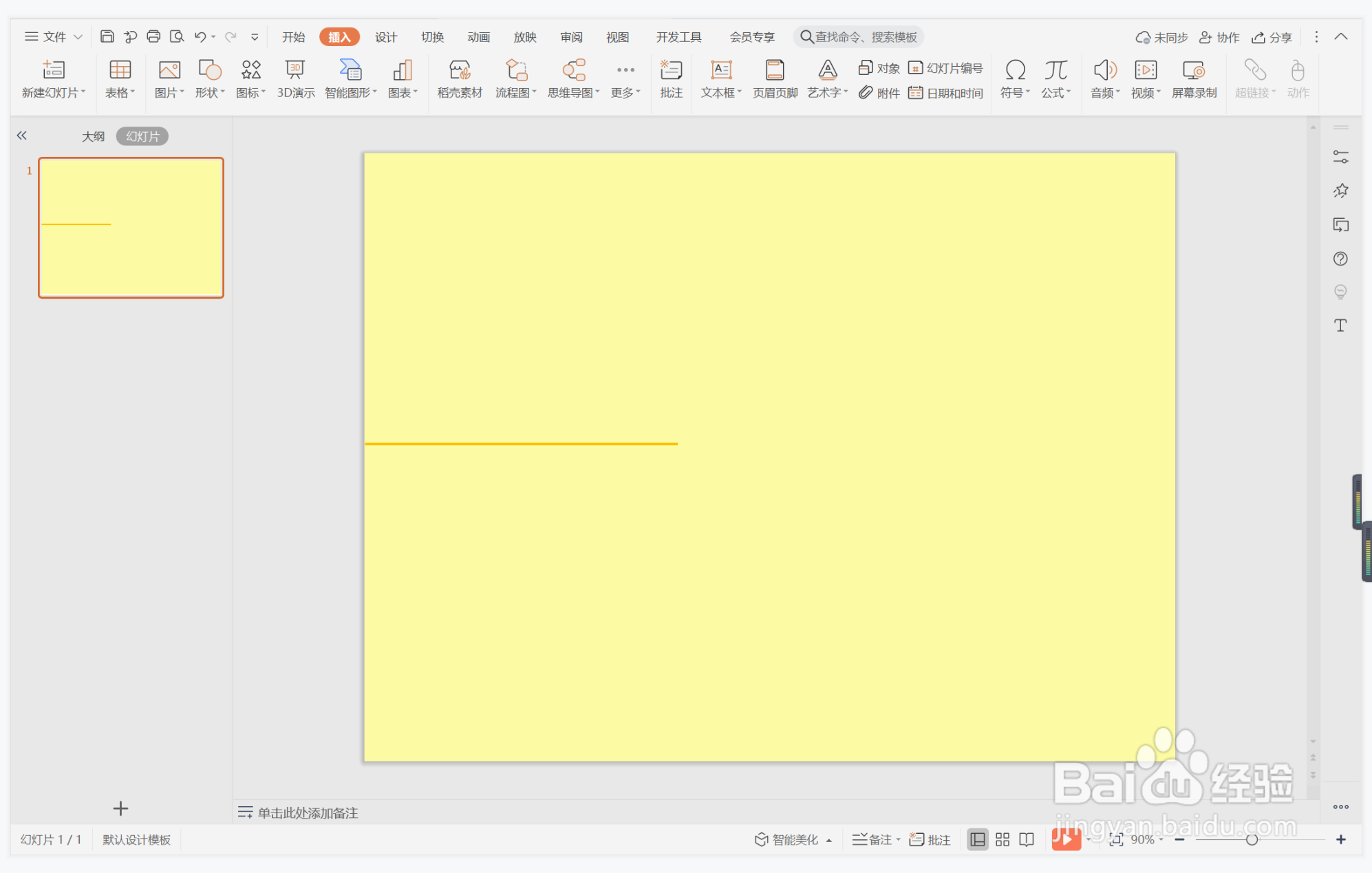
4、选中直线,颜色填充为橙色,线条宽度设置为2.25磅。

wps演示中如何制作了如指掌型封面

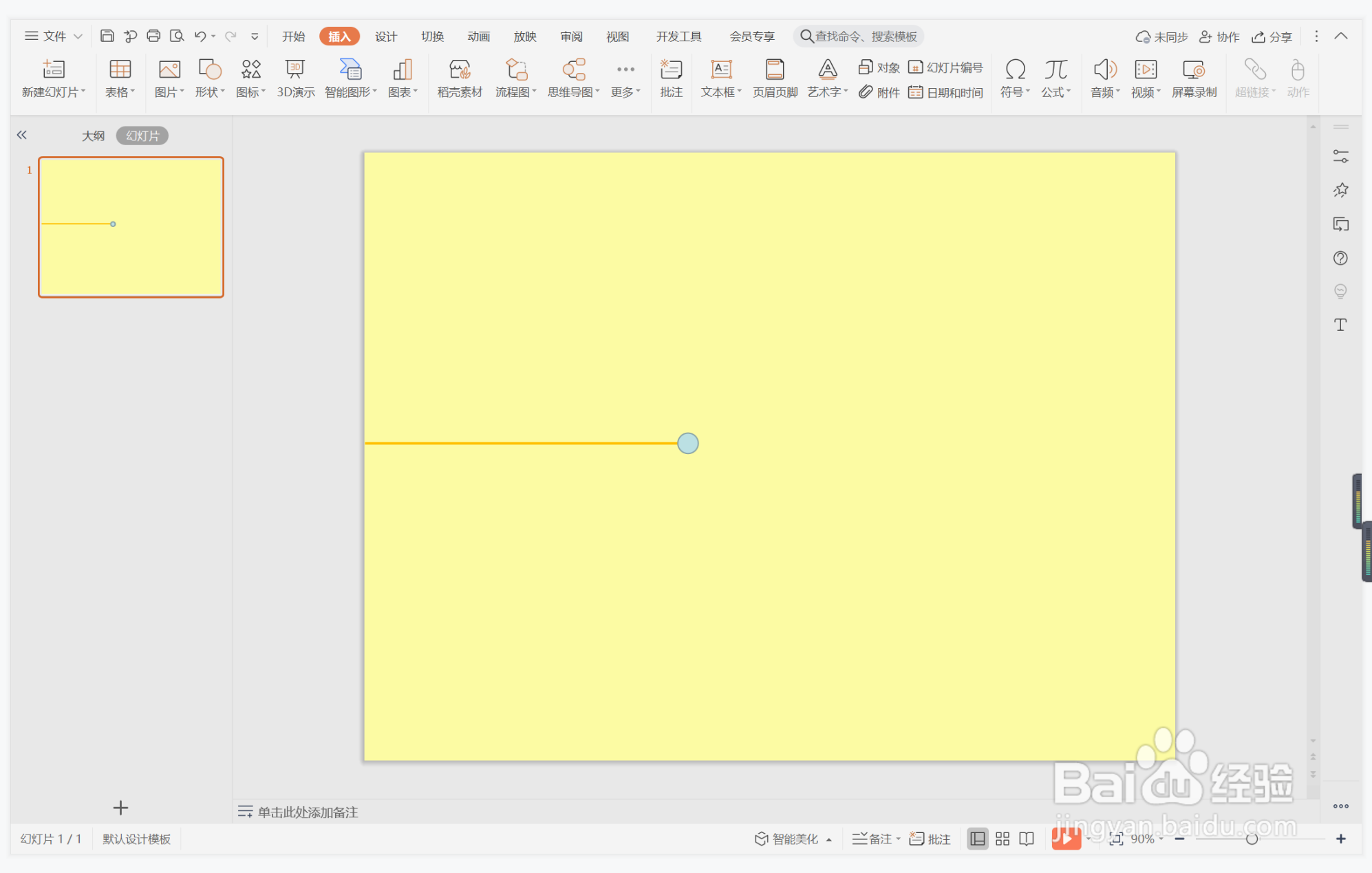
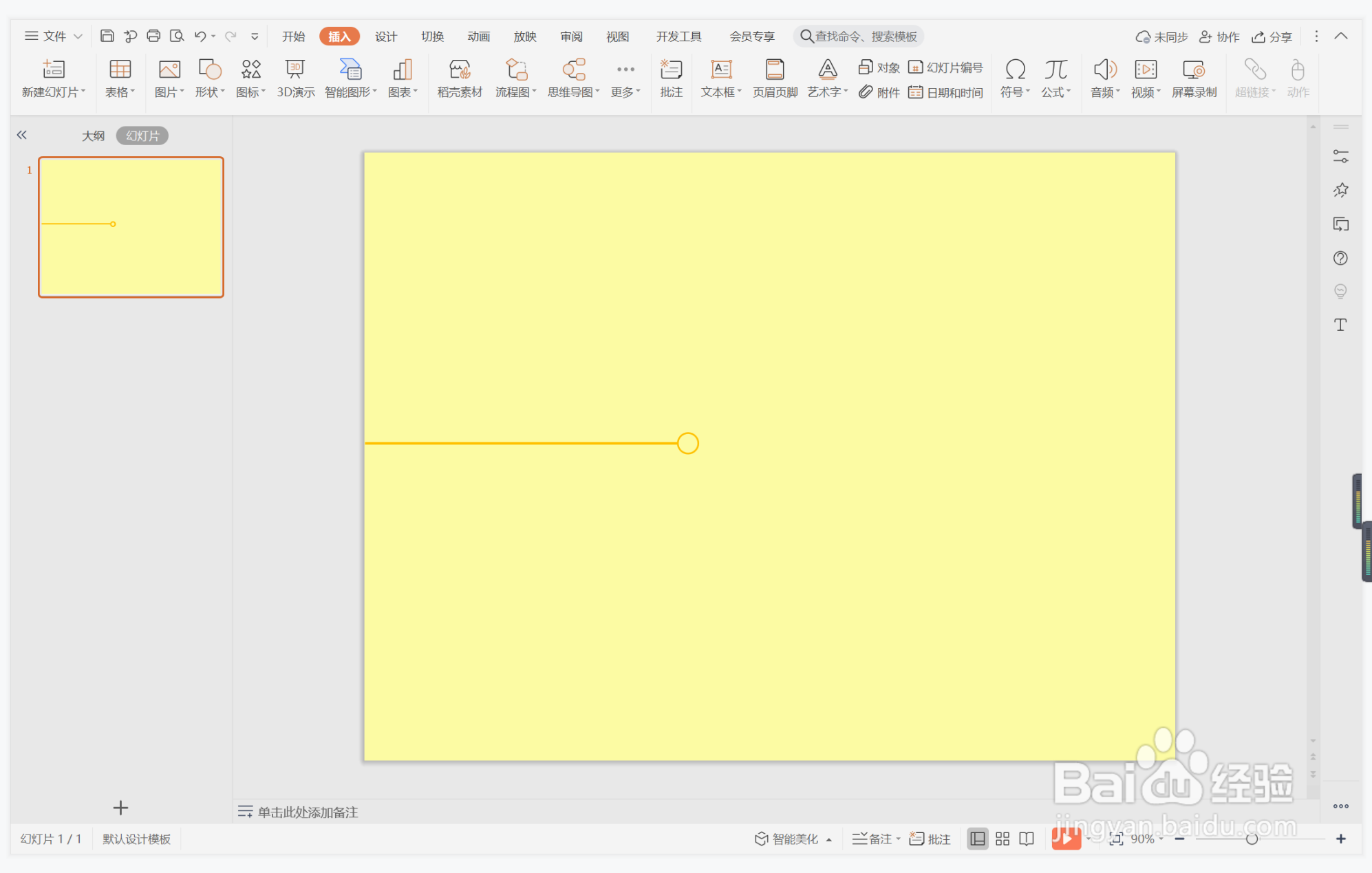
5、同时再插入一个正圆形,放置在直线的一端。

wps演示中如何制作了如指掌型封面

6、选中圆形,在绘图工具中点击填充,选择其中的“无填充颜色”,点击轮廓,线条颜色填充为橙色,线条宽度设置为1.5磅。
wps演示中如何制作了如指掌型封面

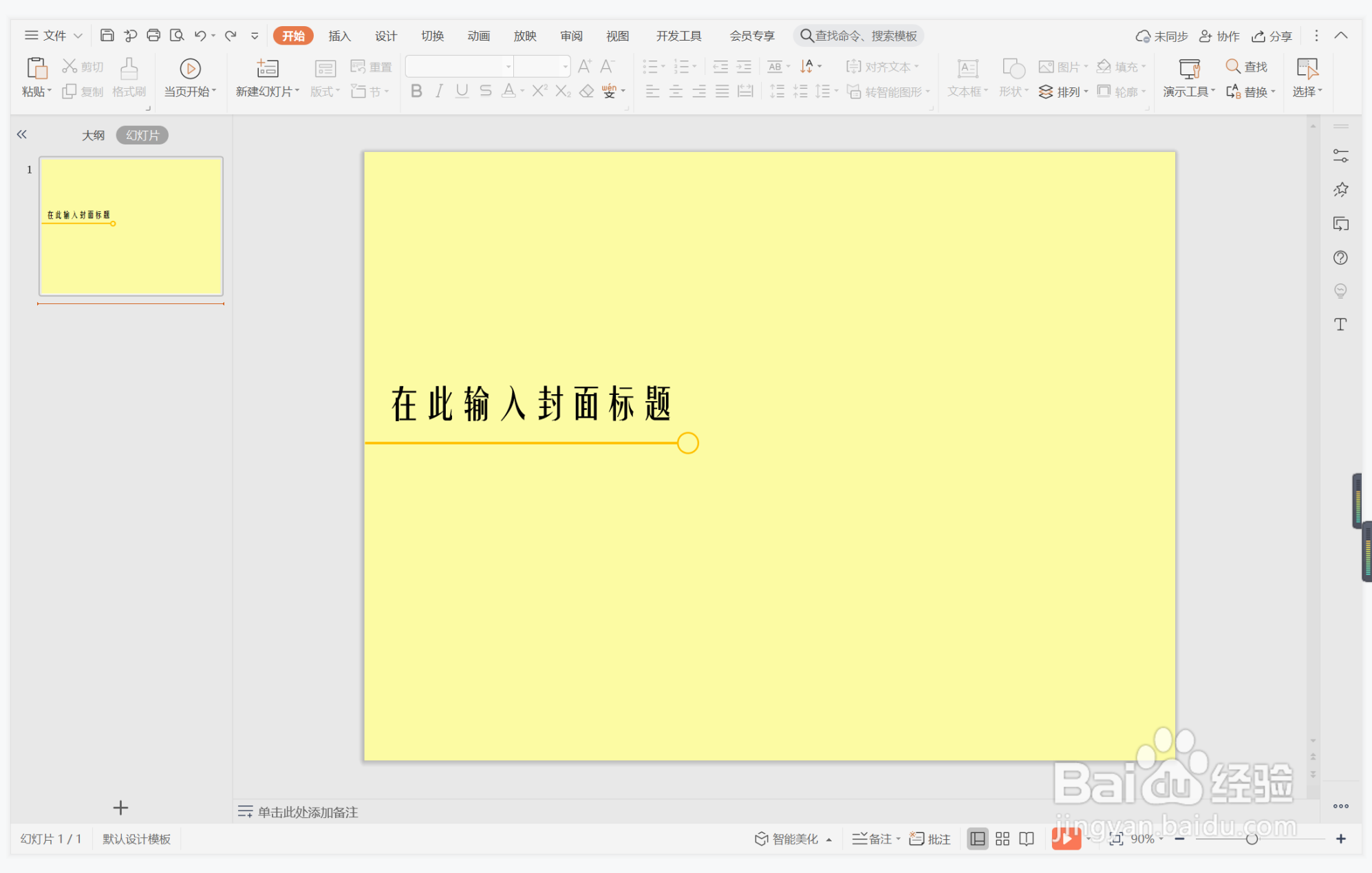
7、在直线位置输入封面的标题,字体填充为黑色,这样了如指掌型封面就制作完成。
wps演示中如何制作了如指掌型封面

  • wps演示中如何制作量力而行型封面
  • wps演示中如何制作物是人非型封面
  • wps演示中如何制作温厚从容型封面
  • wps演示中如何制作哄堂大笑型封面
  • wps演示中如何制作四平八稳型封面
  • 热门搜索
    四川旅游线路 传奇幻境迷宫怎么走 痔疮便血怎么治 亚热带季风气候特点 离婚后多久可以复婚 感冒可以喝咖啡 大溪地旅游 卷首语怎么写 新疆的旅游景点 聚利时手表怎么样