ps怎么给文字添加整体外轮廓效果

 时间:2026-05-05 16:49:59

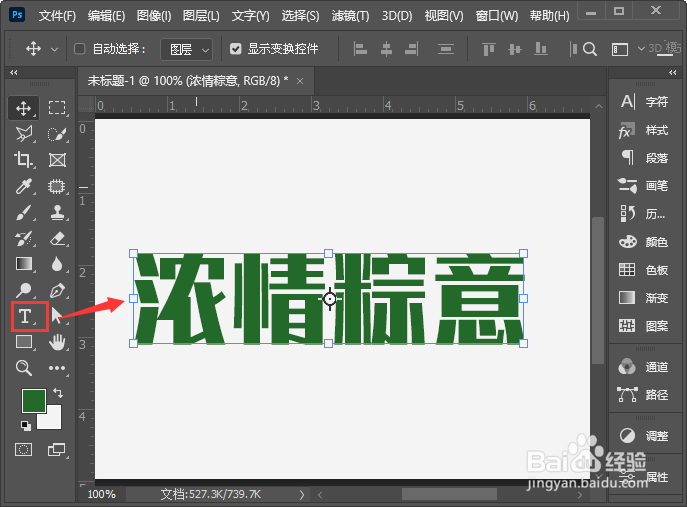
1、我们用【文字工具】输入需要的文字,比如:浓情粽意,把颜色填充为深绿色,

如图所示。
ps怎么给文字添加整体外轮廓效果

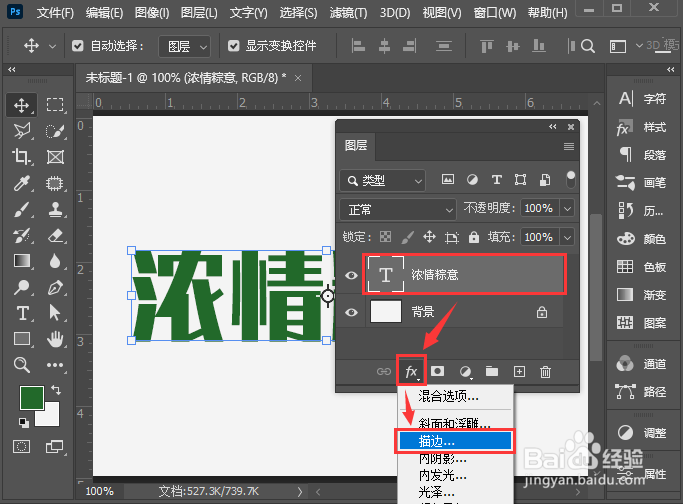
2、接着,我们选中文字图层,点击【FX】选择【描边】,如图所示。

ps怎么给文字添加整体外轮廓效果

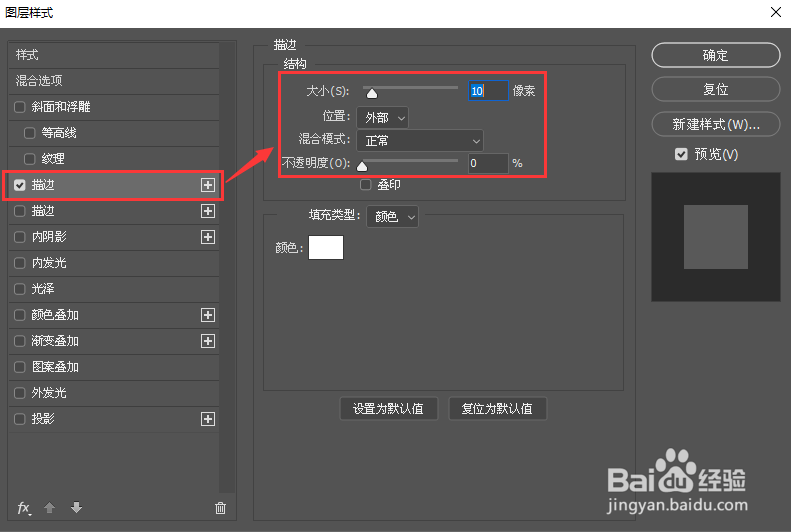
3、我们把第一个描边的大小设置为10像素,位置选择为外部,把不透明度调整为【0】%,如图所示。
ps怎么给文字添加整体外轮廓效果

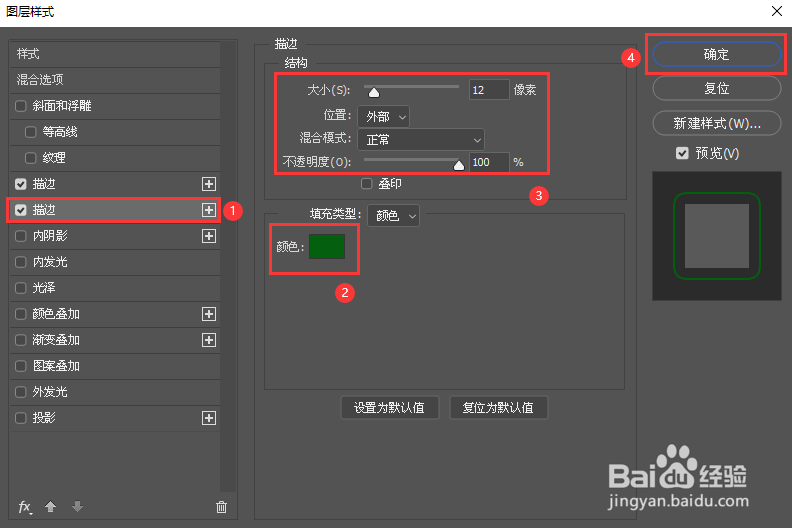
4、我们把第二个描边的颜色填充为深绿色,大小为12像素,位置为外部,把不透明度调整为【100】%,点击【确定】,如图所示。
ps怎么给文字添加整体外轮廓效果

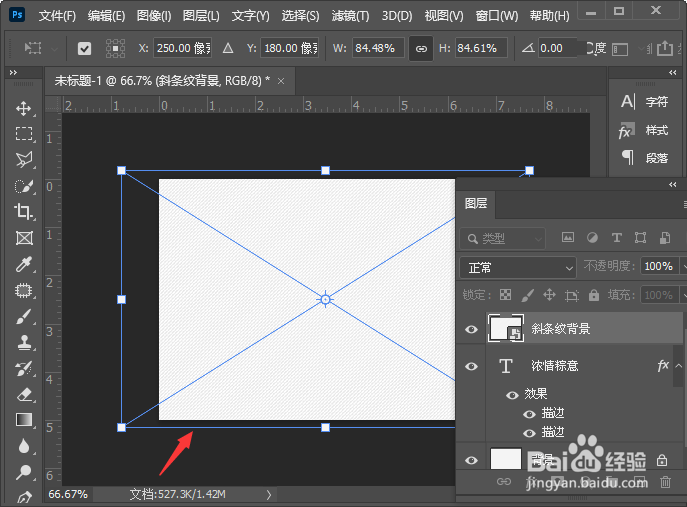
5、接下来,我们拖入一张斜条纹背景的图片,然后调整好合适的大小,如图所示。
ps怎么给文字添加整体外轮廓效果

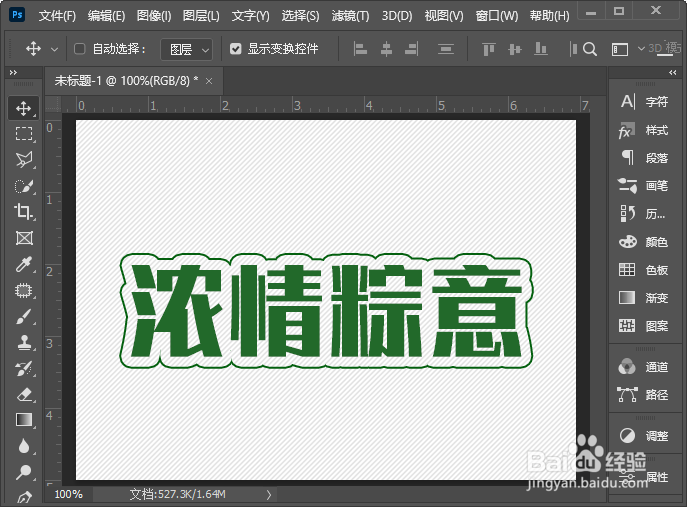
6、最后,我们把斜条纹背景移动到文字的下一层就完成了。

ps怎么给文字添加整体外轮廓效果

  • ps加字体外轮廓怎么操作
  • 怎样用Photoshop制作文字和形状外轮廓
  • PS-图层样式方法制作空心文字【常用】
  • Photoshop怎么制作文字轮廓图?
  • ps中怎么给字体描白边
  • 热门搜索
    成长日记怎么写 孕妇可以吃话梅吗 多少天可以测出怀孕 租房子中介费怎么算 芒果可以放冰箱吗 浙江的旅游景点 幽门螺旋杆菌口臭特点 邯郸旅游景点大全 旅游住宿 怎么截取音乐