如何用PPT制作太极图

 时间:2026-02-15 21:21:50

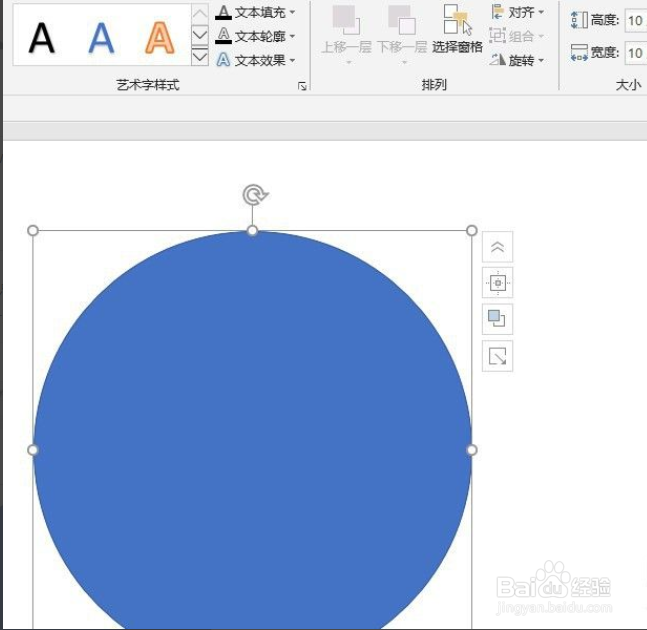
1、打开PPT,点击插入,形状,选择椭圆,拖动鼠标绘制一个椭圆,然后设置椭圆的高度和宽度数值一致,如下图所示。
如何用PPT制作太极图

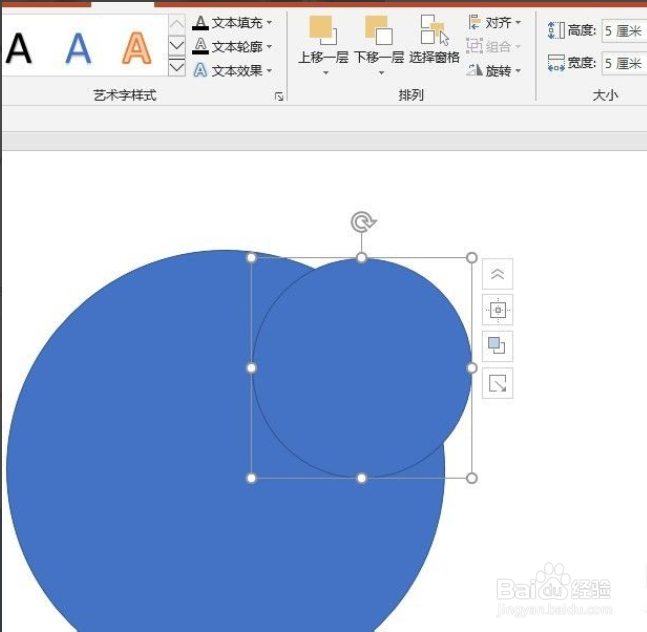
2、按下Ctrl键拖动复制两个小圆出来,并设置高度和宽度分别为大圆的一半,如下图所示。
如何用PPT制作太极图

3、设置两个小圆水平方向与大圆居中对齐,垂直方向分别与大圆顶端和底端对齐,如下图所示。
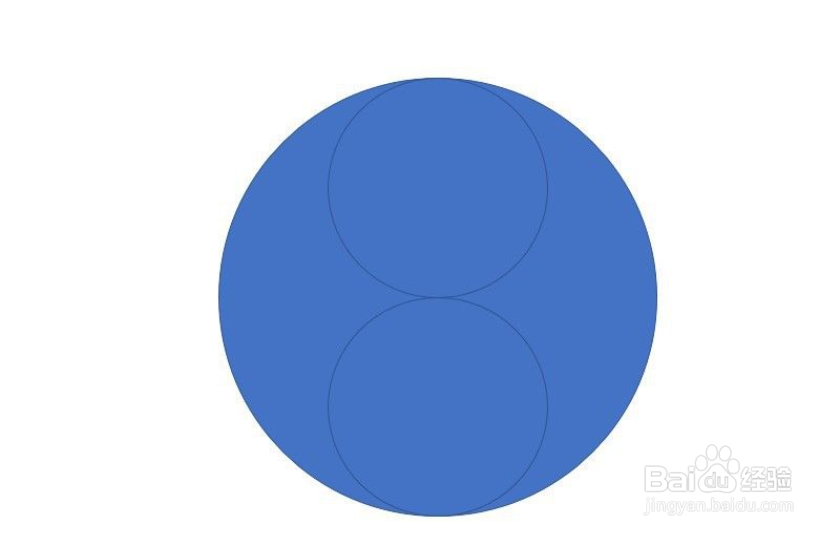
如何用PPT制作太极图

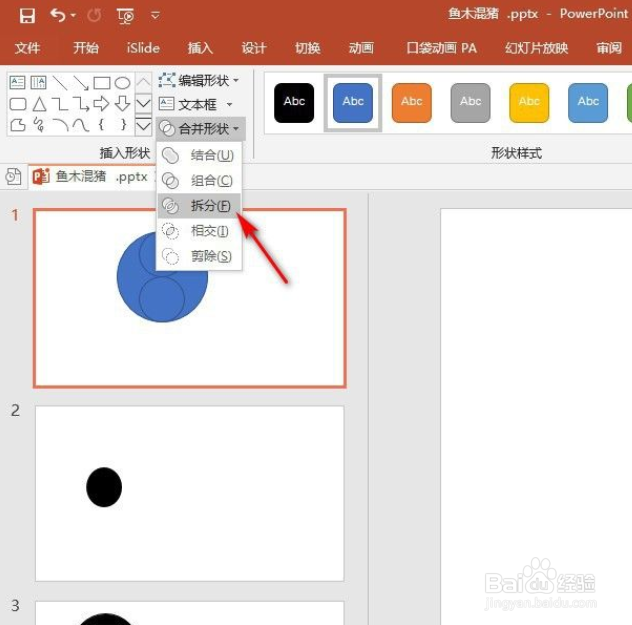
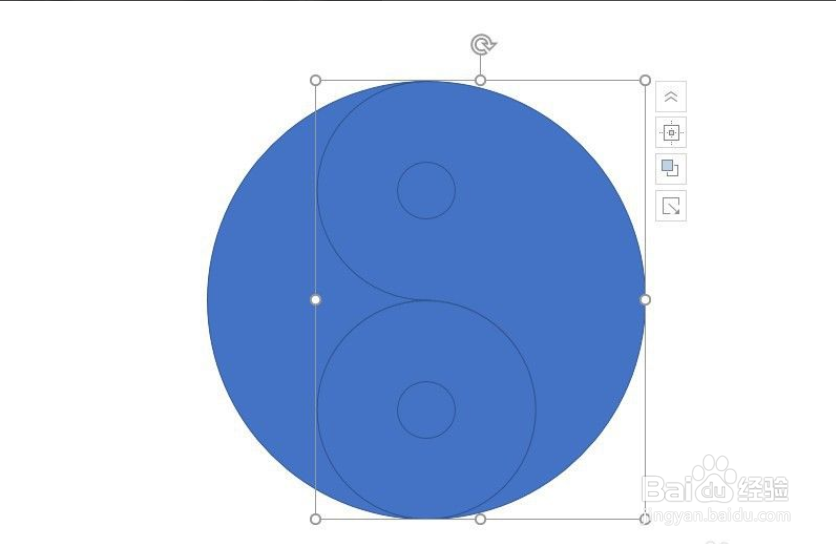
4、选择三个圆,点击格式,合并形状,拆分,如下图所示。

如何用PPT制作太极图

5、复制两个小圆出来,调整位置分别与次小圆的圆心对齐,如下图所示。

如何用PPT制作太极图

6、分别选择大圆左右部分和上下次小圆,合并形状,结合,如下图所示。

如何用PPT制作太极图

7、最后,设置填充颜色和轮廓线颜色,就在PPT中绘制了一个漂亮的太极图出来,如下图所示。
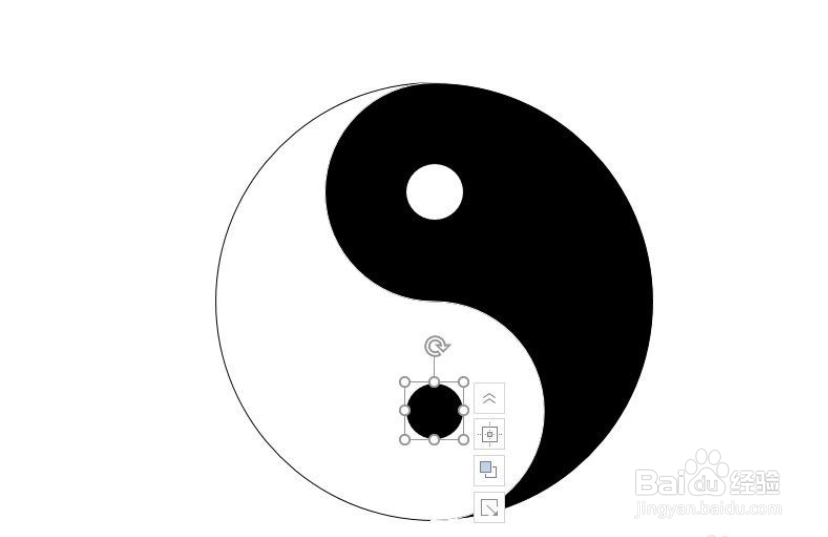
如何用PPT制作太极图

  • PPT中太极图的绘制方法
  • ppt中怎样让圆形、自动不停地旋转?
  • PPT图片对组合形状填充教程
  • PPT如何拆分文字?
  • PPT如何快速制作太极阴阳图
  • 热门搜索
    身上起静电怎么办 舌头溃疡怎么办 北汽幻速h2怎么样 快手怎么发长视频 beef怎么读 笔记本电脑开机黑屏怎么办 字体怎么变大 怎么蒸螃蟹 标致怎么样 空调不制冷怎么办