1、 首先在win8.1左侧的快捷菜单栏中找到搜索,点击后出现搜索框,这个搜索框可以帮助更加便捷的查找软件应用,等一系列的东西。
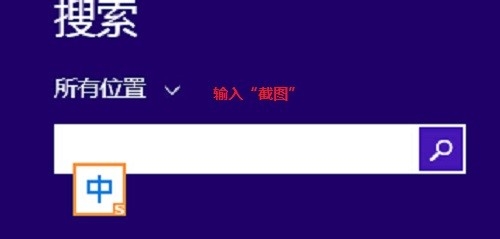
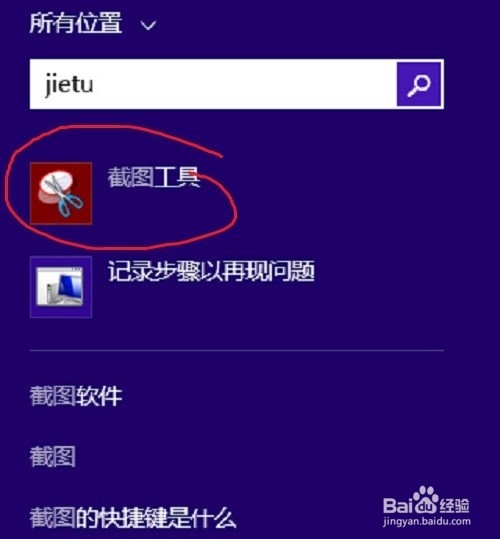
2、 在搜索栏中输入“截图”,下面会弹出诸多与截图有关的各种选项,我们找到截图工具。
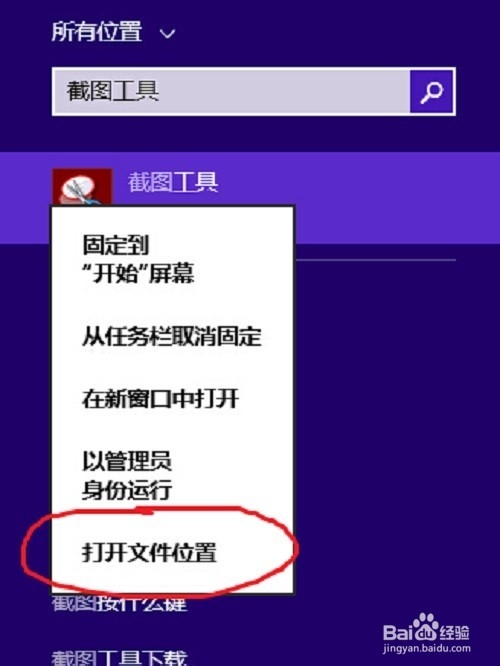
3、 在截图工具中我们右击鼠标,会弹出与截图工具的选项,如下图所示,我们选择最下方的打开文件位置。
4、 之后会弹出一个文件夹,这里是win8.1系统自带的各种应用软件,我们找到截图工具后,右击鼠标,弹出选项框,点击属性。
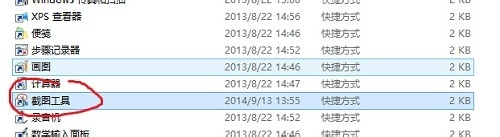
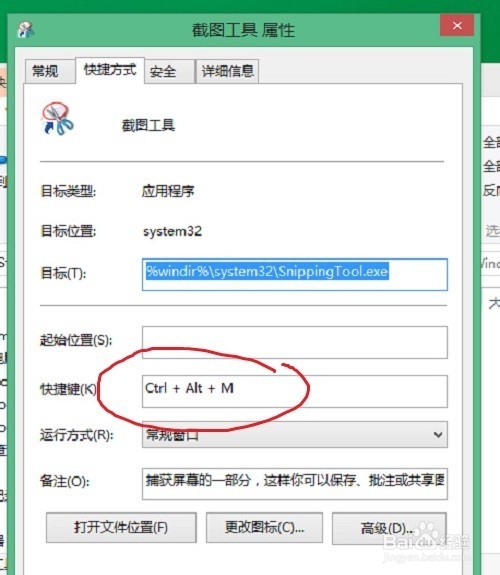
5、 点击属性后,会弹出属性设置框,我们可以在其中设置与笔记本电脑相关的截图快捷方式。首先我们应该设置截图快捷键,你所设置的快捷键不能与电脑的其他快捷键重复。
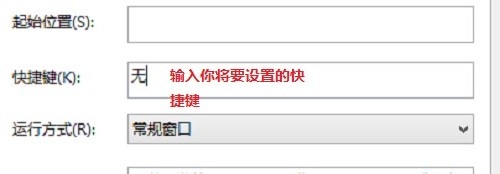
6、 设置完后,我们点击确定后,就是这完成了,之后,我们就再也不用用QQ截图了。