Mac QQ 怎么保存截图,Mac QQ 截图保存在哪里

 时间:2026-04-24 17:45:16

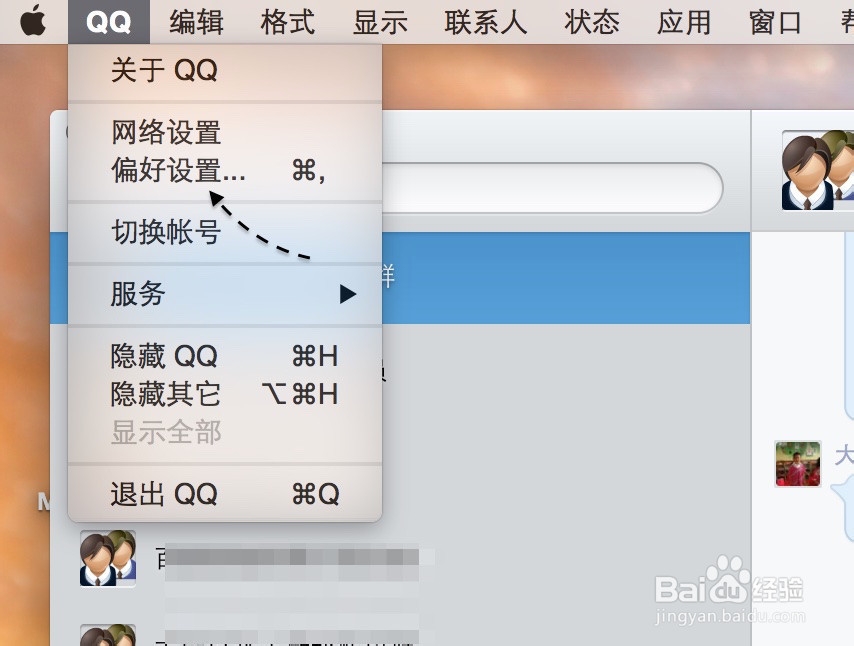
1、在 Mac 上登录 QQ 以后,请点击顶部菜单栏 QQ 下的“偏好设置”选项,如图所示
Mac QQ 怎么保存截图,Mac QQ 截图保存在哪里

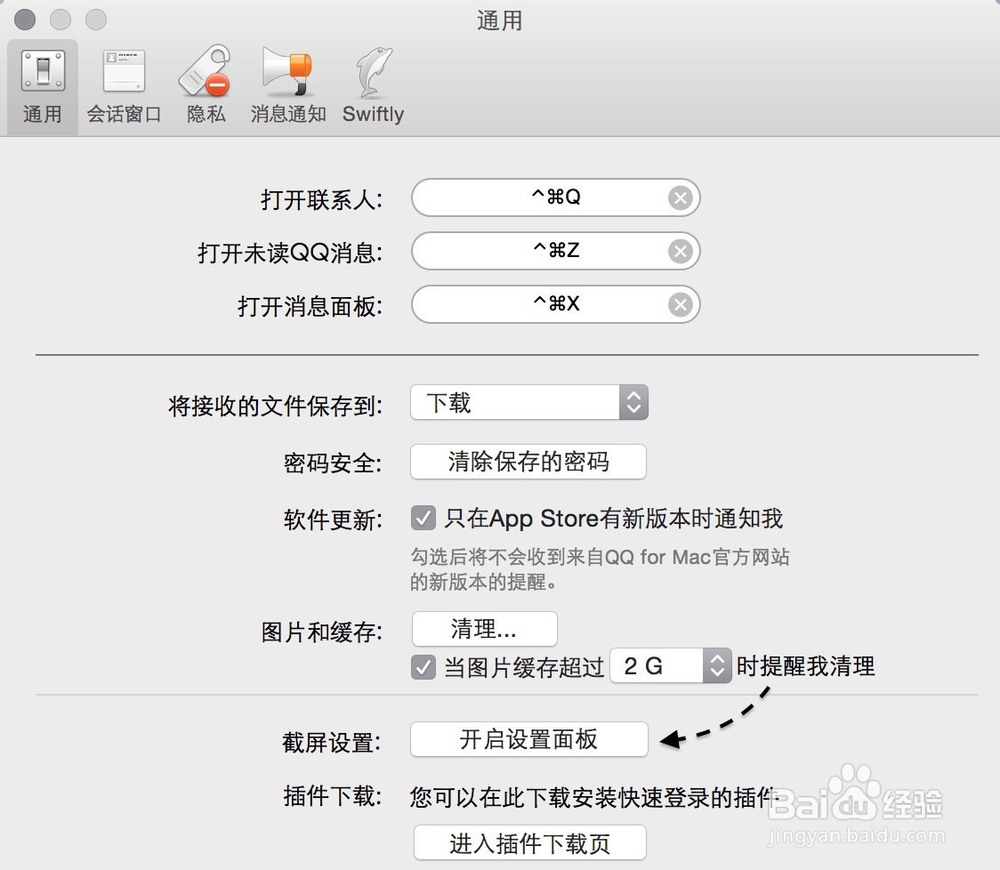
2、在新弹出的 QQ 设置窗口中,请点击“开启设置面板”选项,如图所示

Mac QQ 怎么保存截图,Mac QQ 截图保存在哪里

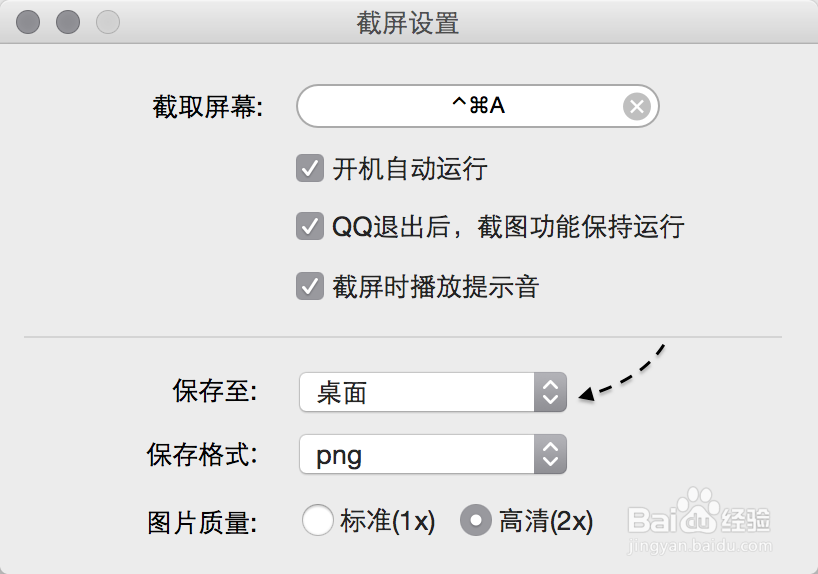
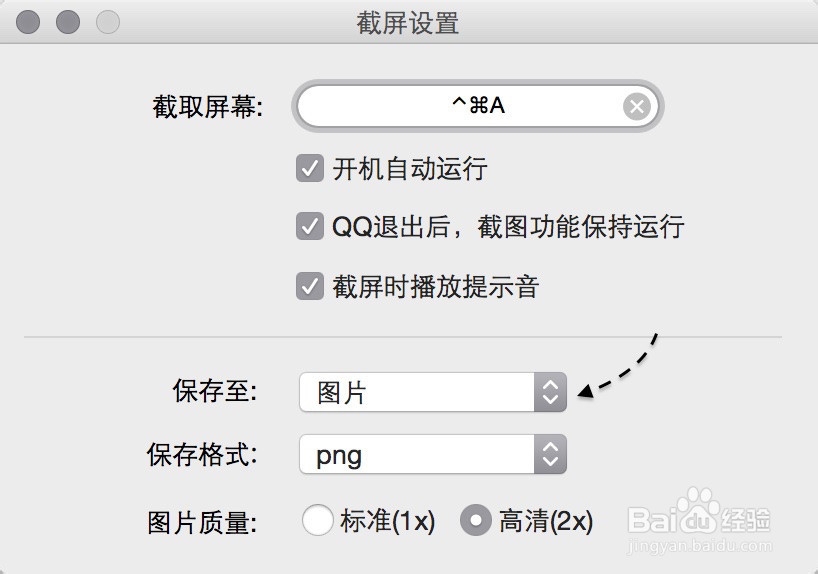
3、接着可以看到 QQ 截图是默认放到 Mac 的“图片”目录下,有时候可能会出现意外情况,那就是截图保存以后,在图片目录中找不到。
Mac QQ 怎么保存截图,Mac QQ 截图保存在哪里

4、个人建议你可以把截图的图片更换一个地方,比如桌面上,如图所示

Mac QQ 怎么保存截图,Mac QQ 截图保存在哪里

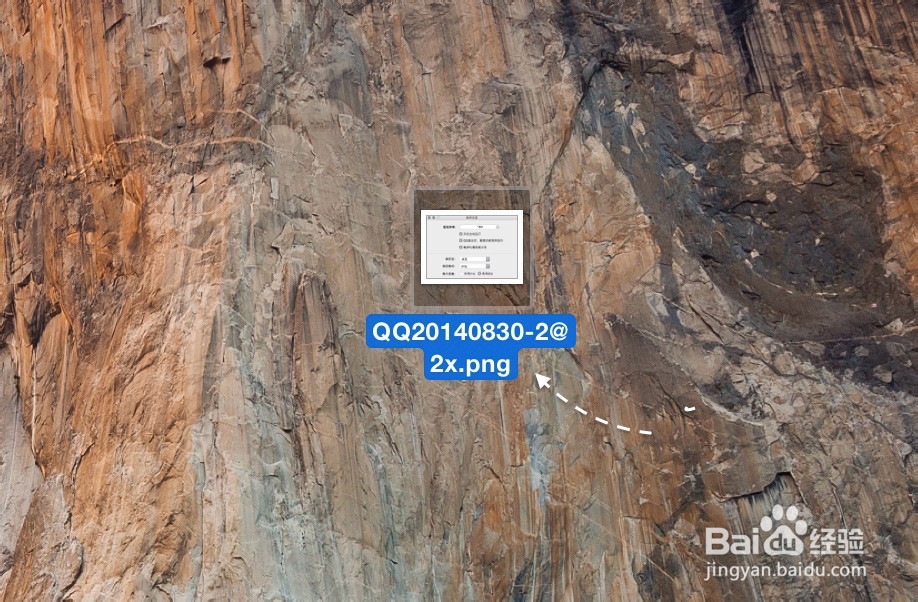
5、随后再截图保存试试,应该就可以看到 QQ 的截图文件了。

Mac QQ 怎么保存截图,Mac QQ 截图保存在哪里

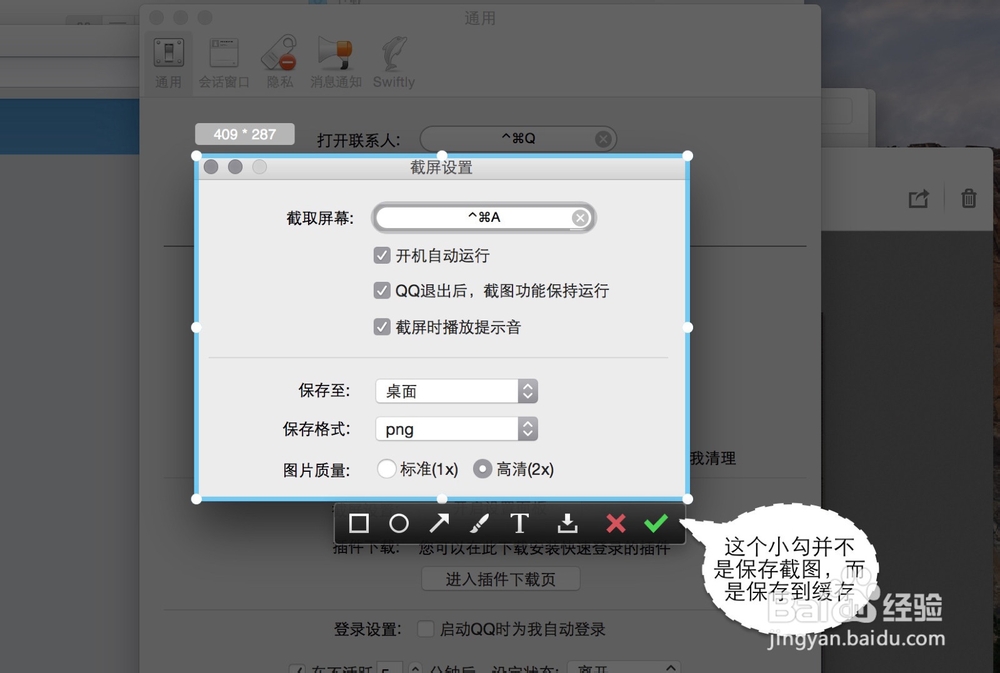
6、在这里有必要说明一下,有的小伙伴在截图保存以后,发现怎么也找不到图片。小伙伴们可能是误把截图最右边绿色的小勾当成是保存按钮了,其实它只是将截图保存到缓存,以便让我们可以粘贴到其它软件中。
Mac QQ 怎么保存截图,Mac QQ 截图保存在哪里

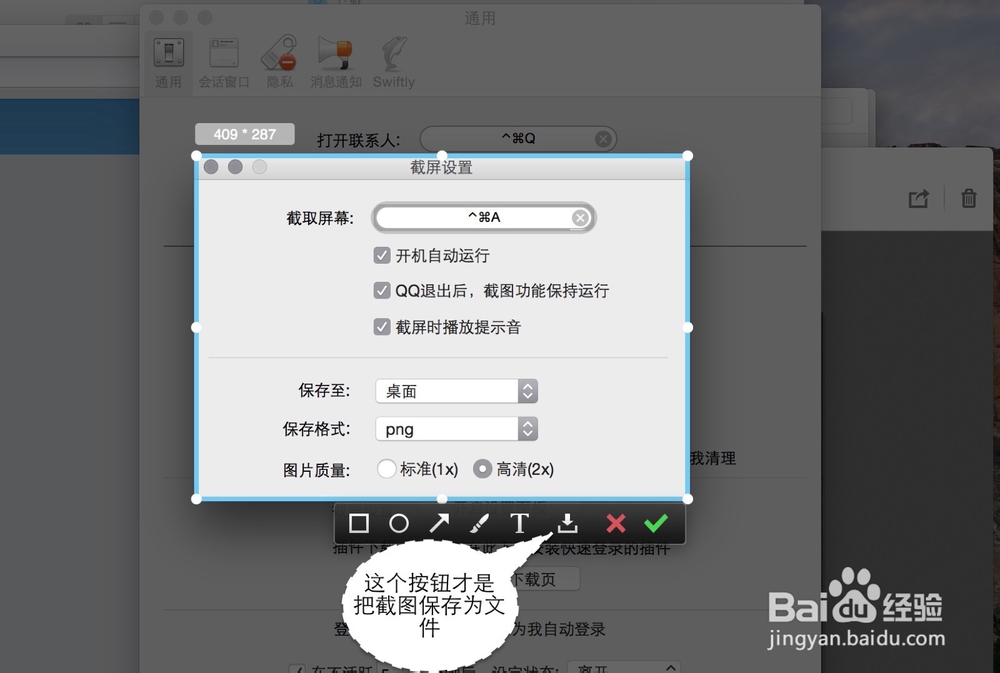
7、如果你要把截图以文件的方式保存起来,应该是点击 X 按钮左边的保存按钮,如图所示
Mac QQ 怎么保存截图,Mac QQ 截图保存在哪里

  • 搜狗浏览器极速版浏览器标识设为android
  • InDesign中的字体文字怎么轮廓化
  • Mac os如何设置打开Finder(访达)快捷键
  • 头臀径是什么意思?
  • 如何训练足球专项力量
  • 热门搜索
    诫勉谈话是什么意思 曲马多是什么 王牌对王牌什么时候播 4月9日是什么星座 结婚需要准备什么 lovely什么意思 白细胞低是什么原因 大便恶臭是什么原因 兴高采烈是什么意思 什么也不说