1、打开QQ旋风的官网,下载一个他主程序到电脑上

2、下载完如何桌面没有出现她的安装主程序,我们可以点击目录,双击打开软件

3、打开之后,我们可以先登录我们的QQ账号密码完成登陆
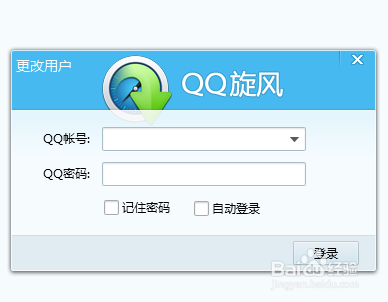
4、登陆过之后,我们可以在上边,就是右上角找到菜单的选项卡
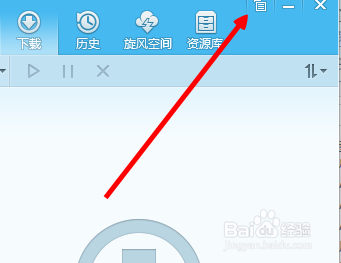
5、在菜单的下边找到设置,其他的选项您也可以试试都是什么功能
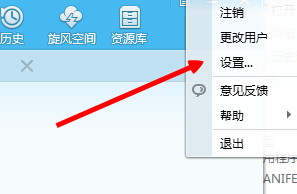
6、点击左侧的下载设置
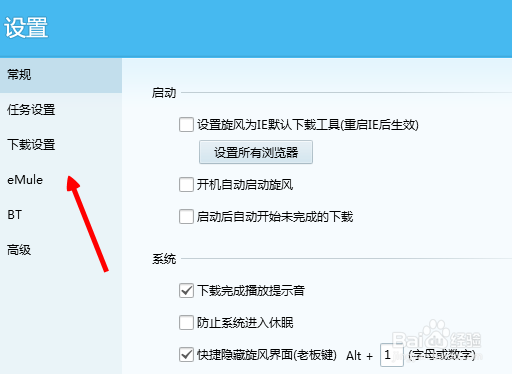
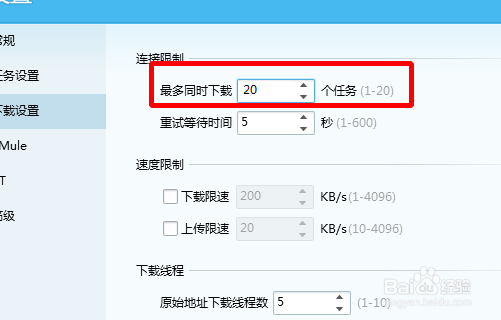
7、下载最多同时下载为20个,我们设置为最大下载值就行了
时间:2026-04-24 02:48:36
1、打开QQ旋风的官网,下载一个他主程序到电脑上
2、下载完如何桌面没有出现她的安装主程序,我们可以点击目录,双击打开软件
3、打开之后,我们可以先登录我们的QQ账号密码完成登陆
4、登陆过之后,我们可以在上边,就是右上角找到菜单的选项卡
5、在菜单的下边找到设置,其他的选项您也可以试试都是什么功能
6、点击左侧的下载设置
7、下载最多同时下载为20个,我们设置为最大下载值就行了
