1、打开系统中的“控制面板”

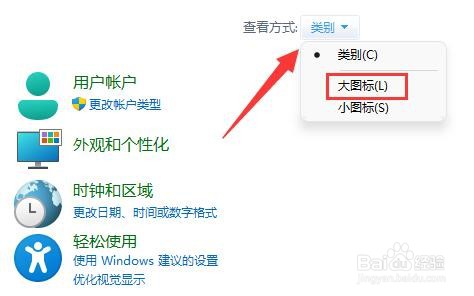
2、将右上角查看方式改为“大图标”
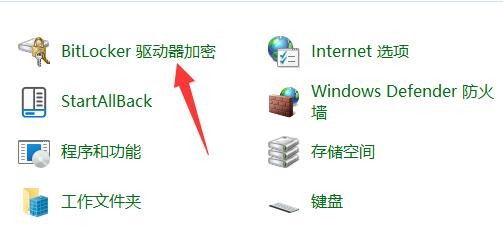
3、打开其中的“bitlocker驱动器加密”
4、在下方找到想要加密的分区,点击“启用bitlocker”

5、设置解锁密码。

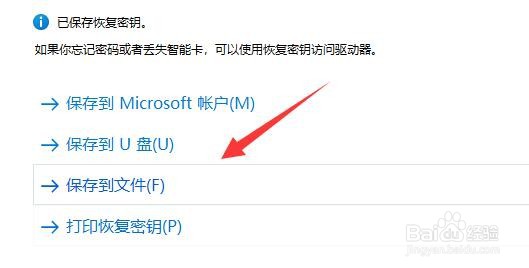
6、设置完成后保存密码避免遗忘。
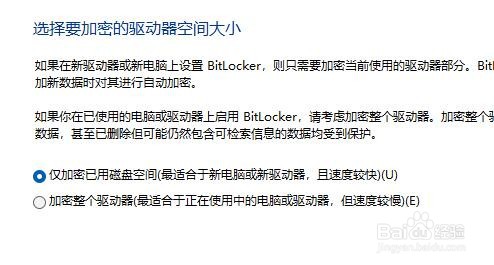
7、接下去就是选择加密的大小,默认即可。
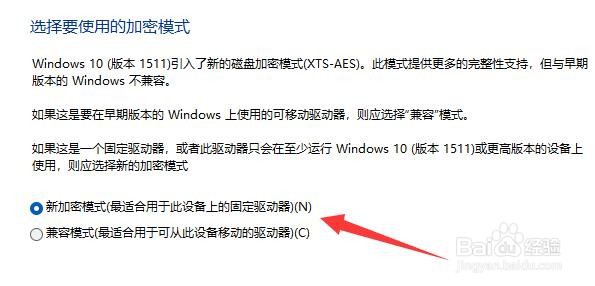
8、再选择加密模式,同样保持默认。
9、最后点击“开始加密”,等待加密完成就可以了。

时间:2026-04-25 02:41:37
1、打开系统中的“控制面板”
2、将右上角查看方式改为“大图标”
3、打开其中的“bitlocker驱动器加密”
4、在下方找到想要加密的分区,点击“启用bitlocker”
5、设置解锁密码。
6、设置完成后保存密码避免遗忘。
7、接下去就是选择加密的大小,默认即可。
8、再选择加密模式,同样保持默认。
9、最后点击“开始加密”,等待加密完成就可以了。
