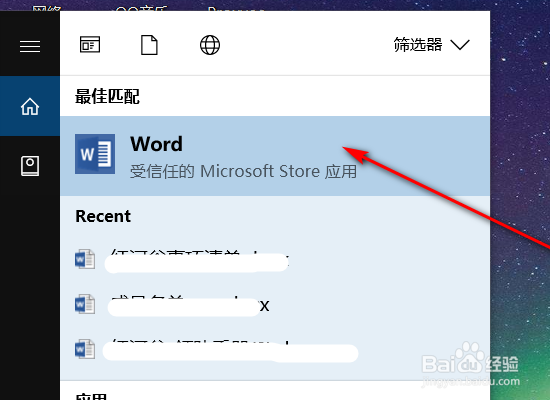
1、通过桌面快捷方式或搜索来打开word文档。
2、在随后打开的界面左侧点击需要制作目录超链接的word文档。

3、将光标定位在需要点击目录直接翻页到指定位置的位置上,随后点击界面上方的“插入”按钮。

4、接着点击界面上方的“书签”按钮。

5、任意输入书签的名称,点击“添加”。

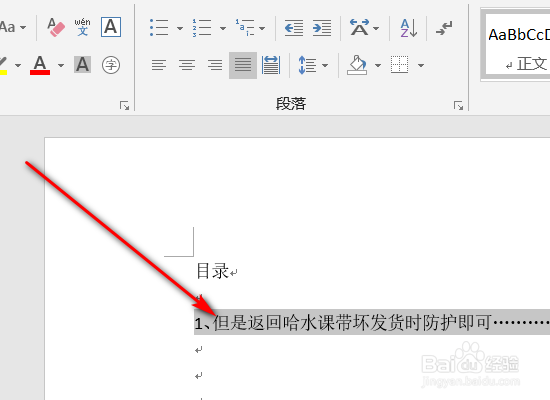
6、回到目录,使用鼠标拖拽的方法选择需要链接的目录文字。
7、右键点击选中的文字,在弹出的菜单中选择“链接”。

8、在随后弹出的界面中选择“本文档中的位置”,在右侧自动显示的界面中点击“书签”,选择刚刚添加的书签即可。

时间:2026-05-05 17:59:15
1、通过桌面快捷方式或搜索来打开word文档。
2、在随后打开的界面左侧点击需要制作目录超链接的word文档。
3、将光标定位在需要点击目录直接翻页到指定位置的位置上,随后点击界面上方的“插入”按钮。
4、接着点击界面上方的“书签”按钮。
5、任意输入书签的名称,点击“添加”。
6、回到目录,使用鼠标拖拽的方法选择需要链接的目录文字。
7、右键点击选中的文字,在弹出的菜单中选择“链接”。
8、在随后弹出的界面中选择“本文档中的位置”,在右侧自动显示的界面中点击“书签”,选择刚刚添加的书签即可。
