做excel表格时,如何利用函数计算总分

 时间:2024-10-12 21:30:07

1、新建一个Excel表格:可以直接按图片中红框框里的那个加号,也可以直接在桌面【新建】——【Excel】。

做excel表格时,如何利用函数计算总分

2、点击excel表格的右下角处,将表格缩放到合适的尺寸。

做excel表格时,如何利用函数计算总分

3、将需要做表格的数据填入excel表格。我以三个学生的语文数学英语三门期末考试成瑗礼佛夜绩为例,进行计算总分的讲解。

做excel表格时,如何利用函数计算总分

4、由于苇质缵爨E1格子里的文字是总分,选定E2那个格子,点击上方的【求和】图标。(找不到的可以看图片,红框框住的部分)

做excel表格时,如何利用函数计算总分

5、点击【求和】图标后,就会出现一下画面,直接按回车(enter键)即可,就会在E2格子里出现张三同学的总分。

做excel表格时,如何利用函数计算总分

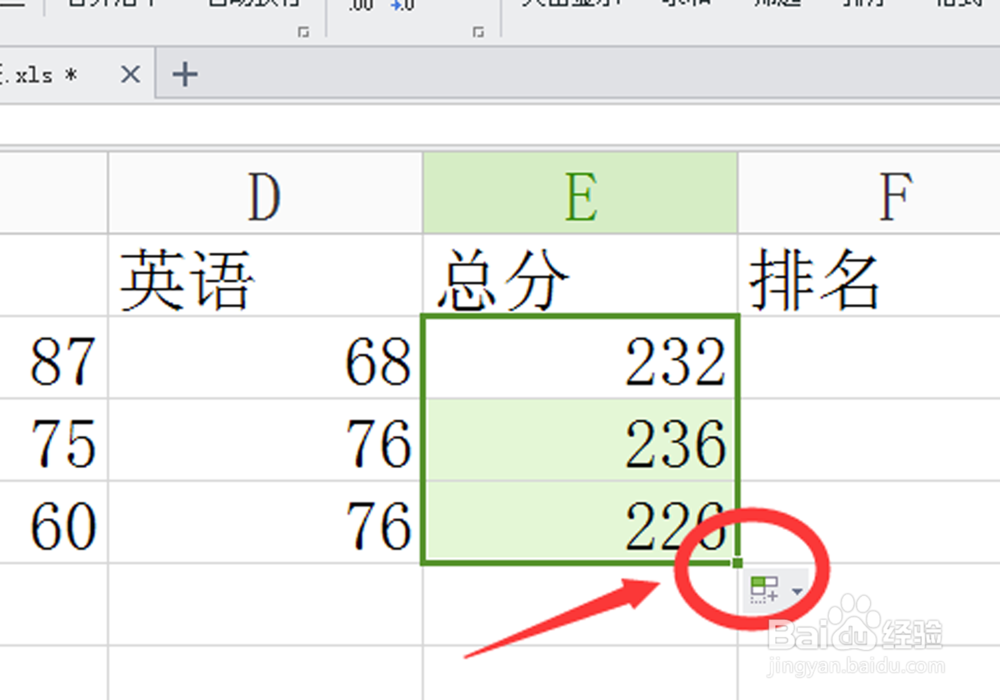
6、把鼠标方在E2格子的右下角,当大加号变成小加号时,往下面的格子拉,就会自动计算李四和王五的总分了。

做excel表格时,如何利用函数计算总分

7、最后大功告成,比起一个个的去算,简单多了。

做excel表格时,如何利用函数计算总分
  • excel怎么用函数计算总分
  • 如何利用函数计算成绩平均值
  • 总分怎么算excel公式
  • 怎么使用excel表格中的函数求学生成绩的最高分
  • excel如何用函数求出平均分和总分
  • 热门搜索
    水电图纸符号大全 爱情公寓歌曲大全 脱皮怎么办 语文手抄报图片大全 怪盗基德图片大全最帅 抽奖箱怎么做 剪纸图案大全 初中古诗大全 手机铃声大全试听 中兴皮卡车大全价格