PPT怎么让插入的音频一直播放到幻灯片结束

 时间:2026-02-14 03:08:14

1、打开要插入音频的PPT演示文稿,然后点击插入选项卡的“音频”。

PPT怎么让插入的音频一直播放到幻灯片结束

2、在打开的插入音频窗口中找到要插入的音频文件,然后点击“插入”。

PPT怎么让插入的音频一直播放到幻灯片结束

3、插入音频后,幻灯片中会有一个小喇叭图标,选中小喇叭图标,然后点击进入“播放”选项卡,勾选“跨幻灯片播放”选项即可实现音频一直播放到幻灯片结束。

PPT怎么让插入的音频一直播放到幻灯片结束

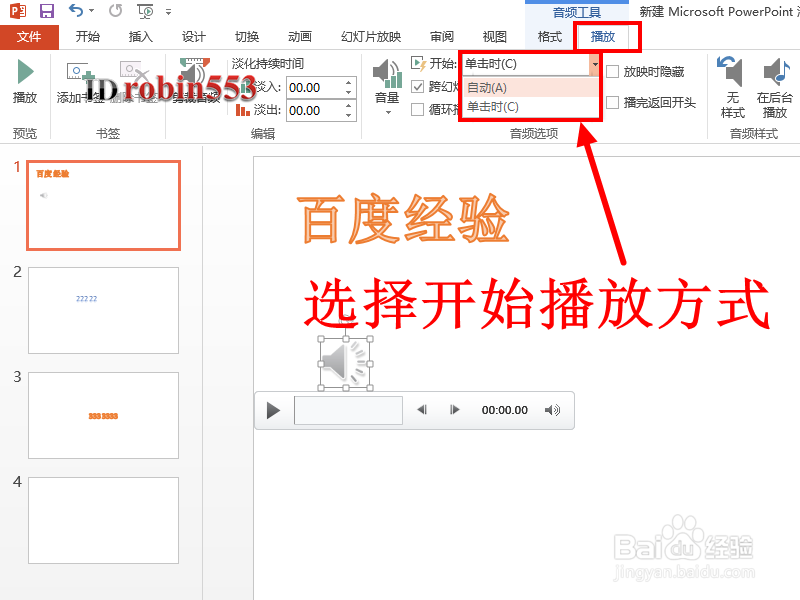
4、在播放选项卡中还可以设置音频播放的开始方式,“自动”表示音频到该张幻灯片时将自动播放音频。“单击时”表示需要单击一下鼠标音频才开始播放。
PPT怎么让插入的音频一直播放到幻灯片结束

5、如果勾选“循环播放,直到停止”,当音频播放结束、但幻灯片还未放映结束时,此时音频会再次播放。

PPT怎么让插入的音频一直播放到幻灯片结束

6、如果勾选“放映时隐藏”选项,PPT在放映时将不会显示小喇叭图标。

PPT怎么让插入的音频一直播放到幻灯片结束

  • ppt动画效果切换速度快慢怎么设置
  • PPT怎么设置文本框的动画效果
  • ppt如何设置“放大”的动画效果
  • PPT怎么在母版中定制统一标题文字与正文格式?
  • ppt字体怎么改成艺术字
  • 热门搜索
    在哪里英文 路由器设置网址 如何让自己变帅 云浮旅游景点大全 如何控制食欲 手机里有病毒怎么办 薯条怎么炸才脆 怎么创建自己的网站 河北经贸大学经济管理学院怎么样 如何移民澳大利亚