Photoshop中模糊工具的介绍使用

 时间:2026-05-02 11:33:09

1、打开一张工作的图片。

Photoshop中模糊工具的介绍使用

2、选择一下模糊工具的大小种类。

Photoshop中模糊工具的介绍使用

3、选择一个需要操作的工作模式。

Photoshop中模糊工具的介绍使用

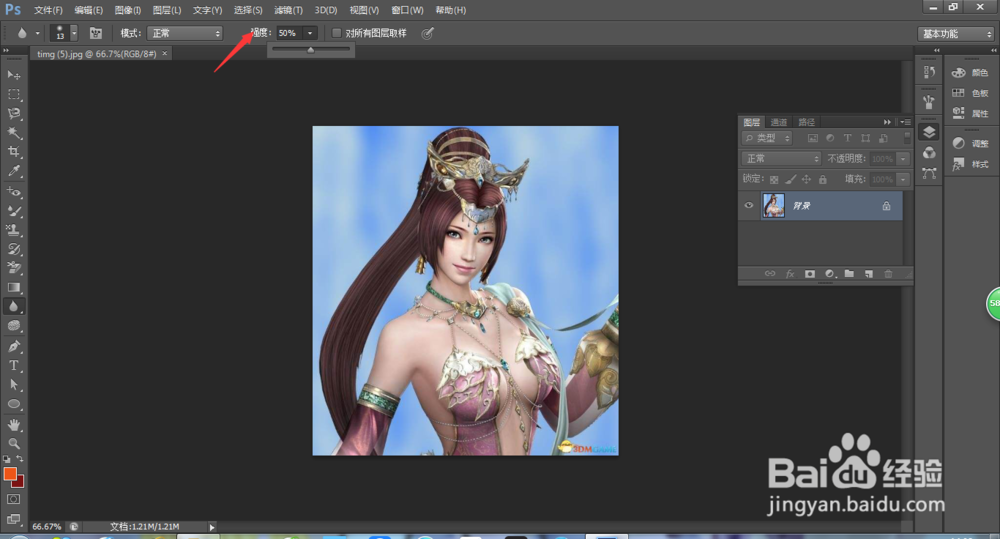
4、滑动选择强度的大小。

Photoshop中模糊工具的介绍使用

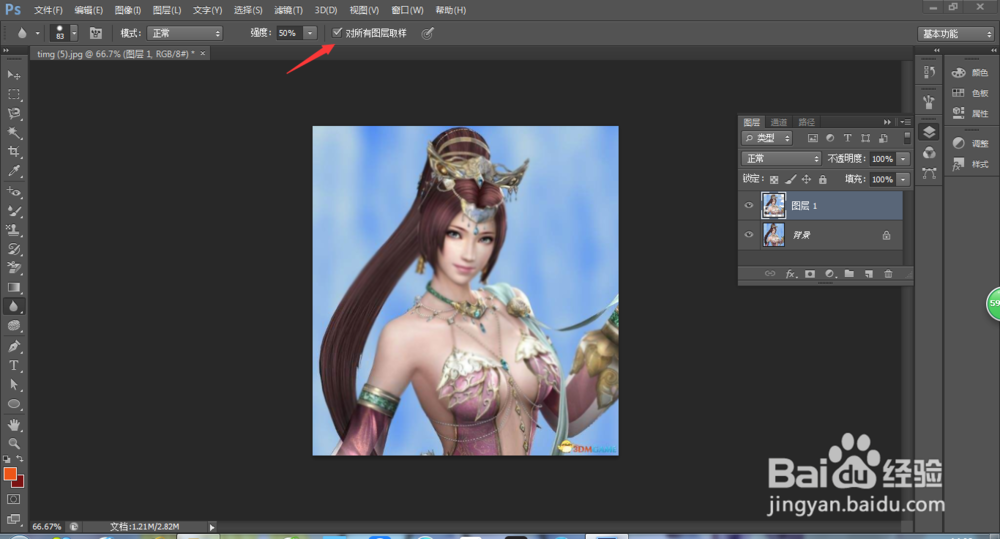
5、勾选对所有图层取样的话,我们可以在新图层涂抹出一个模糊的图片。

Photoshop中模糊工具的介绍使用

6、这里可以点击控制画笔压力。

Photoshop中模糊工具的介绍使用

  • Photoshop为图层添加不同类型的斜面与浮雕效果
  • PS怎么为照片添加散景光斑
  • PS制作出金色斑点文字效果
  • PS中如何制作字体拼合效果?
  • 如何使用PS的色彩范围为花朵更换颜色?
  • 热门搜索
    鱼香肉丝怎么做 首字下沉怎么设置 逶迤怎么读 口罩怎么画 简单蛋糕做法 豆角的做法大全家常 水果拼盘图片及做法 牛肉的做法大全家常 马蹄糕的做法 甜甜圈的做法