Word2010如何进行中文文档简繁转换

 时间:2026-02-13 12:55:40

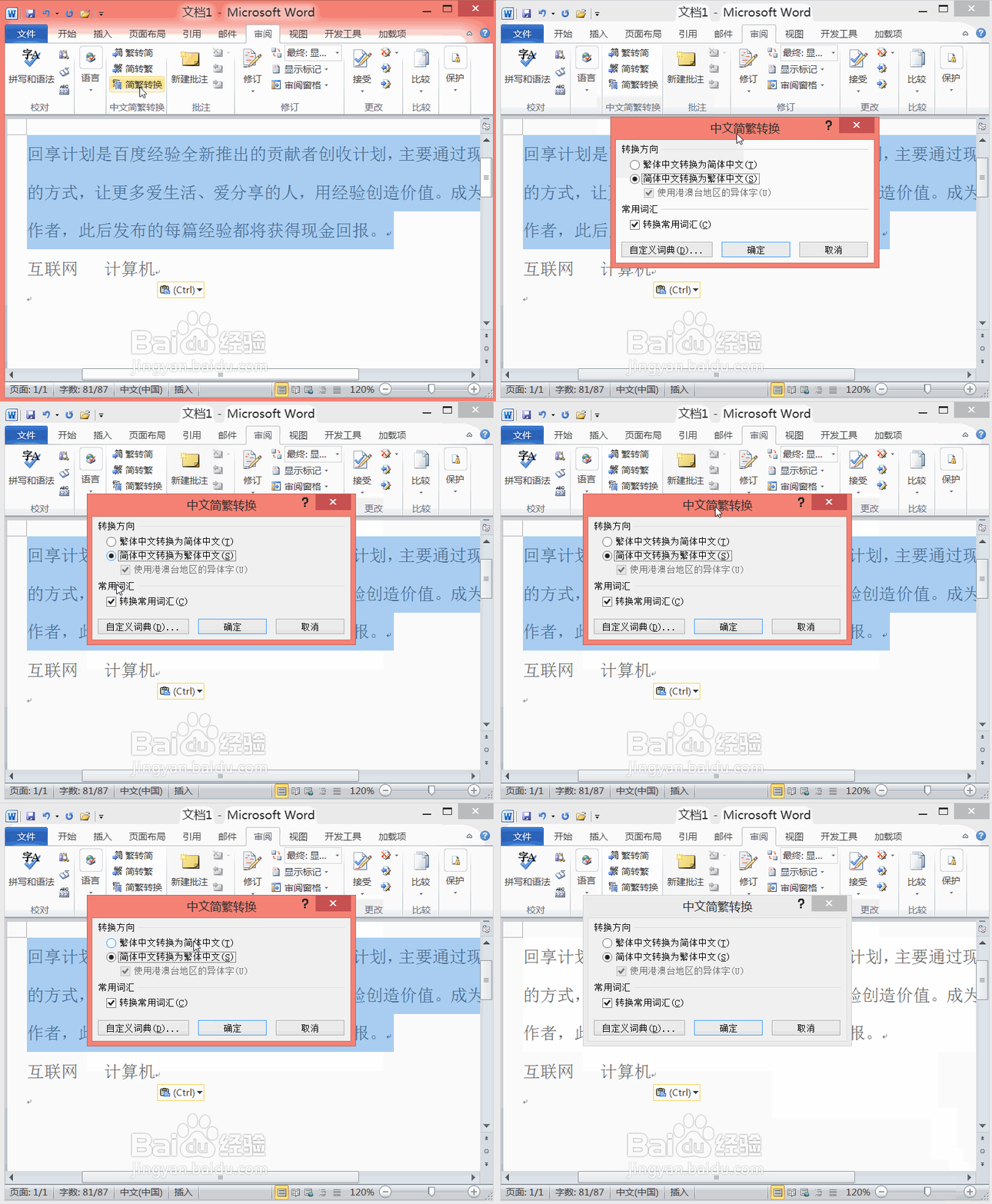
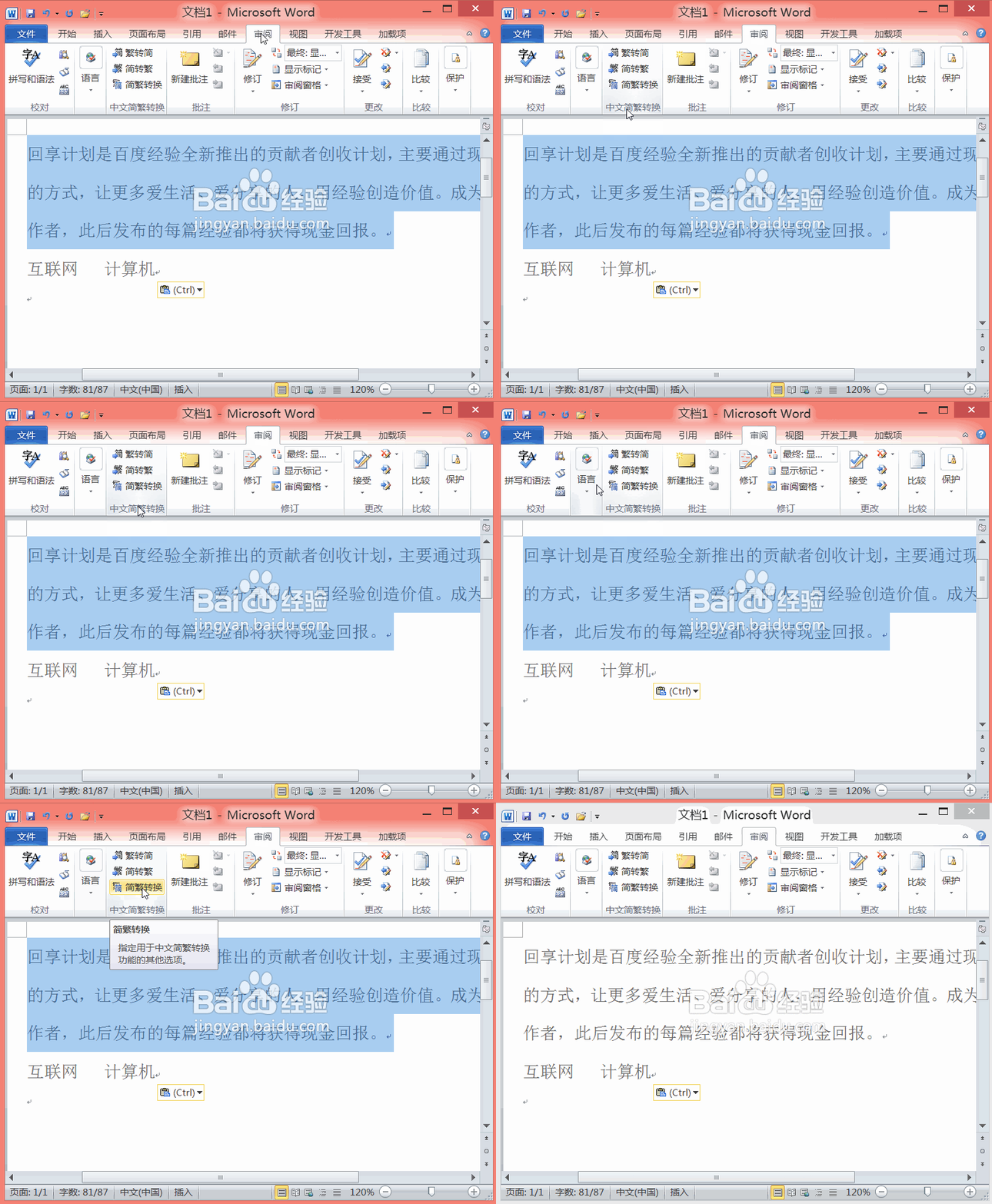
1、打开word2010这款软件,进入到word2010的操作界面,然后在该界面内输入一段文字,选择要转换的文字,再在菜单里找到审阅选项,如图所示:

Word2010如何进行中文文档简繁转换

2、点击审阅选项在其内找到中文繁简转换选项,在其内找到简繁转换选项,如图所示:
Word2010如何进行中文文档简繁转换

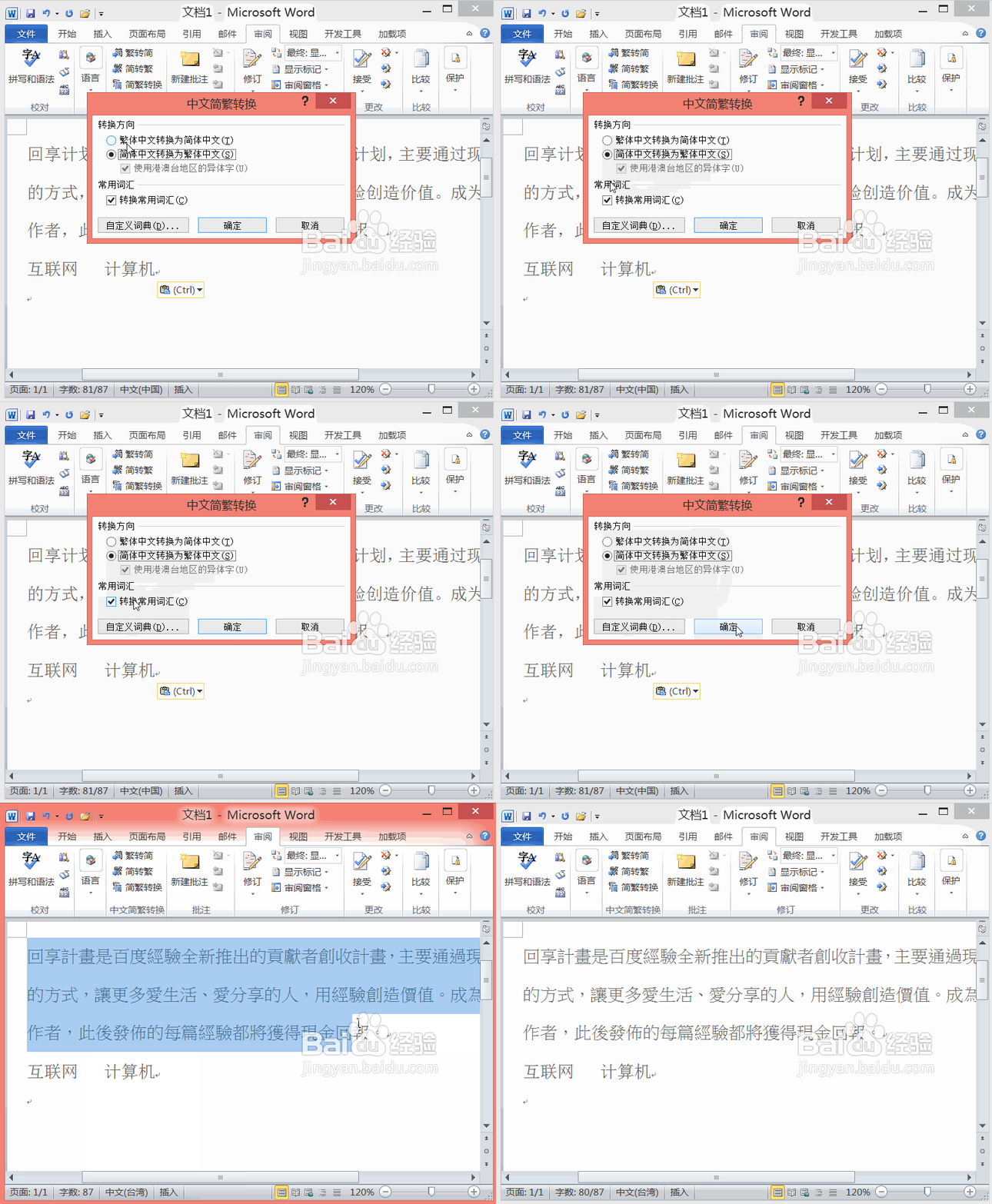
3、点击简繁转换选项,弹出简繁转换对话框,如图所示:

Word2010如何进行中文文档简繁转换

4、在简繁转换对话框内我们要保证勾选简体中文转换为繁体中文选项,然后点击确定,可以看到选择的文字就别成了繁体中文了,如图所示:
Word2010如何进行中文文档简繁转换

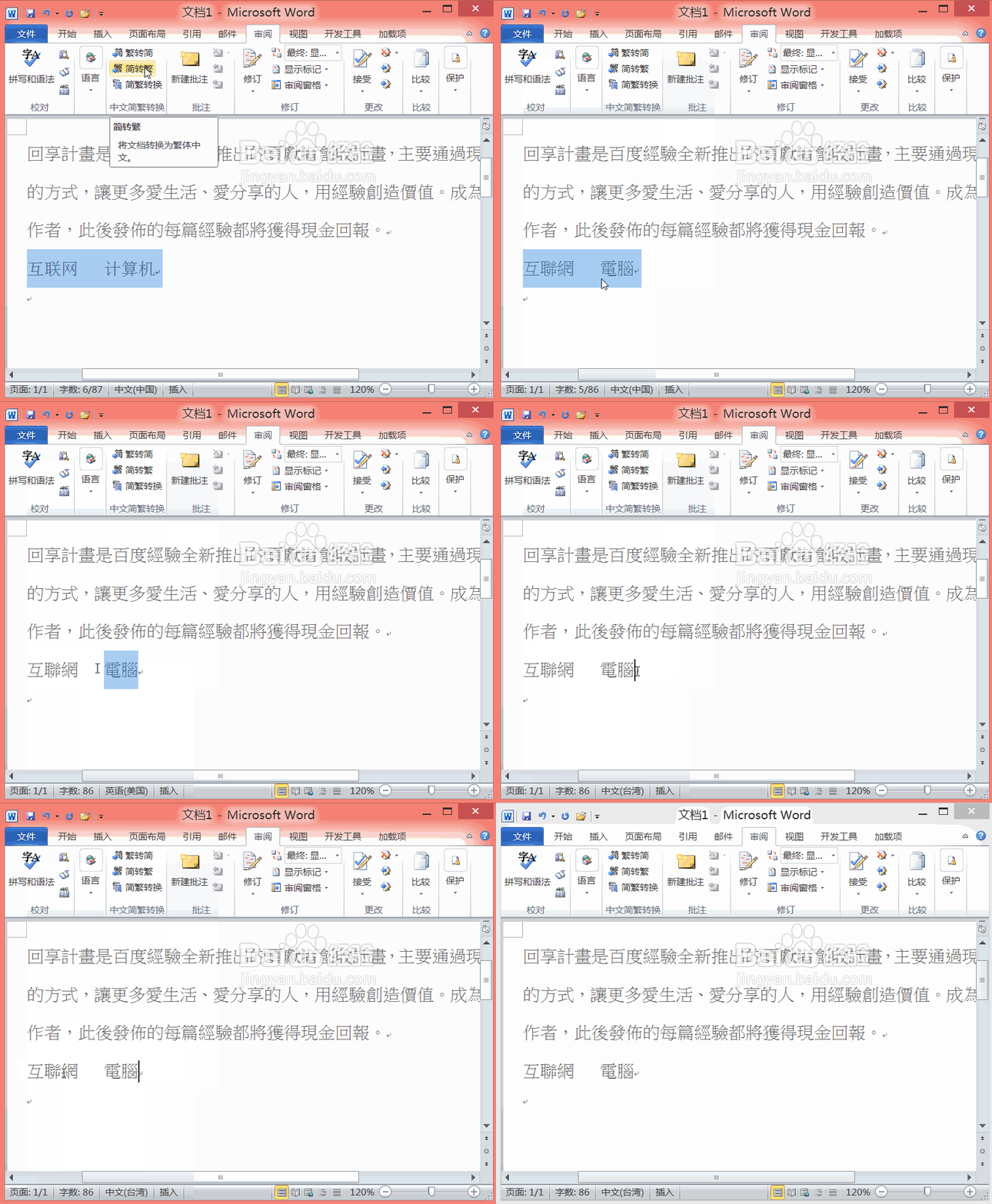
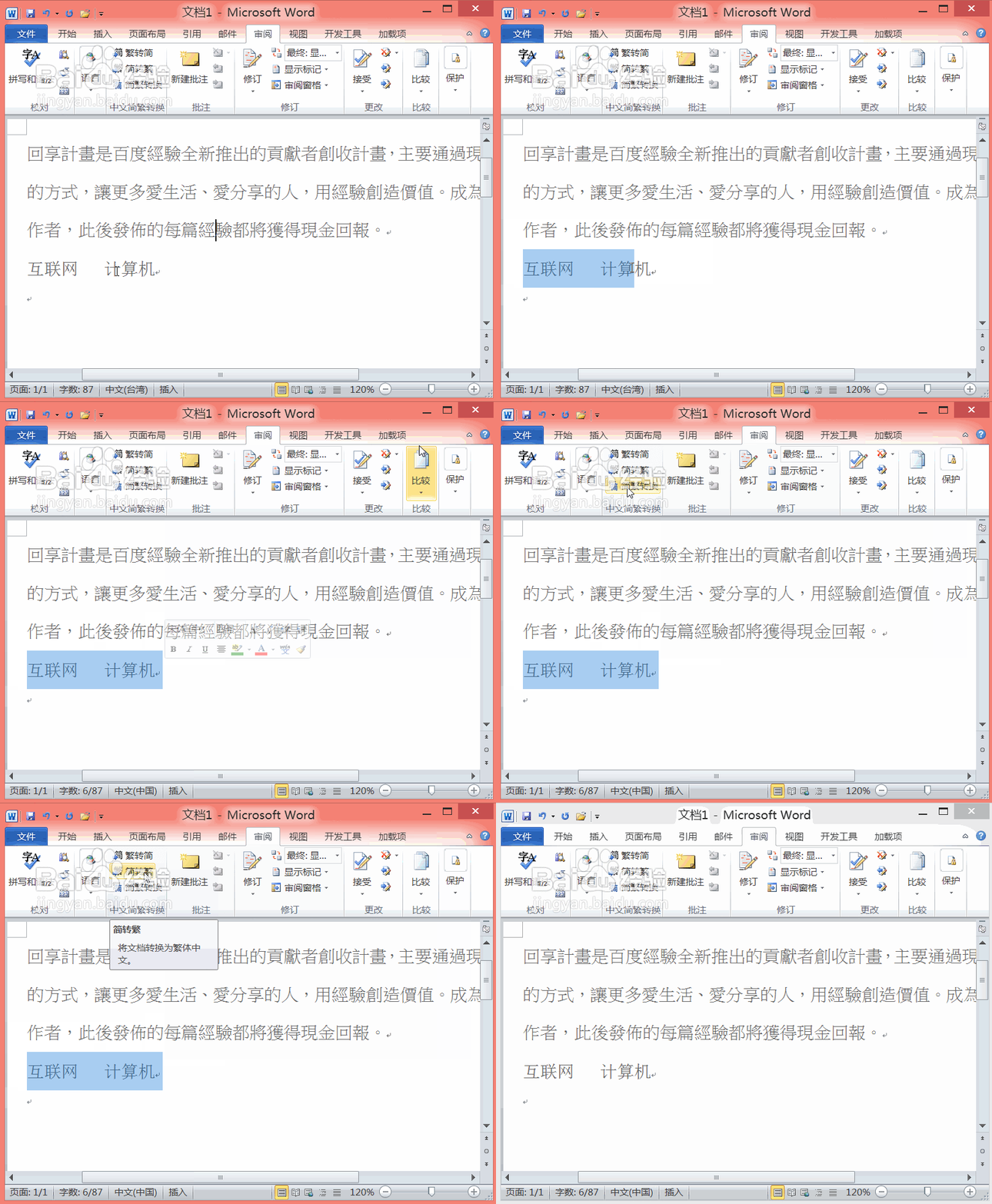
5、在选择下面的专用词语,然后再在中文繁简转换选项内找到简转繁选项,如图所示:
Word2010如何进行中文文档简繁转换

6、点击简转繁选项,可以看到我们专用词语也进行了转换,其效果如图所示:

Word2010如何进行中文文档简繁转换

  • word图片发光效果蓝色
  • Word如何显示或隐藏功能区
  • 如何给单元格添加带波浪线下划线的文字效果
  • word中给月亮形添加漫漫黄沙渐变和三维效果
  • WPS怎样设置艺术字文本发光效果
  • 热门搜索
    脚心出汗是怎么回事 韩国我爱你怎么说 黑枸杞怎么吃效果好 word行间距怎么调 虾球怎么做 短发 发型 初中男生发型 现金流量表怎么做 玫瑰花怎么种植 眼球充血是怎么回事