windows怎么手动配置ip地址和DNS

 时间:2026-04-25 21:00:07

1、在桌面的右下角,右键点击小电脑选择“打开网络和共享中心”

windows怎么手动配置ip地址和DNS

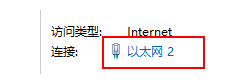
2、在打开的窗口中,点击“以太网”

windows怎么手动配置ip地址和DNS

3、有时可能会看到多个网卡选项,一定要确认修改的是哪个,WLAN是无线网卡,以太网是有线网卡

windows怎么手动配置ip地址和DNS

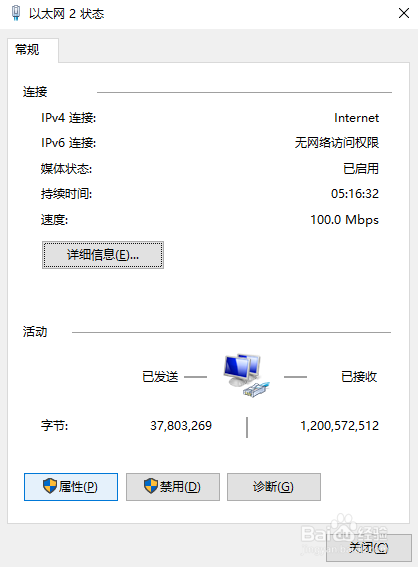
4、在弹出的窗口中,点击“详细信息”可以查看当前ip地址和DNS信息,修改ip地址,点击“属性”
windows怎么手动配置ip地址和DNS

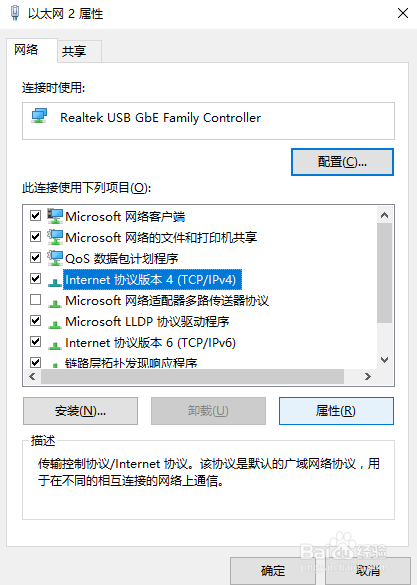
5、如下图显示的,选择“Internet协议版本4”,然后再点击“属性”

windows怎么手动配置ip地址和DNS

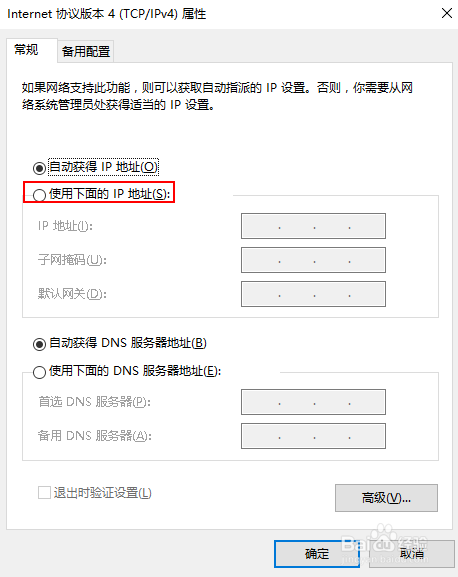
6、下图中,选择“使用下面的ip地址”,下面的DNS会自动切换到“使用下面的DNS服务器地址”
windows怎么手动配置ip地址和DNS

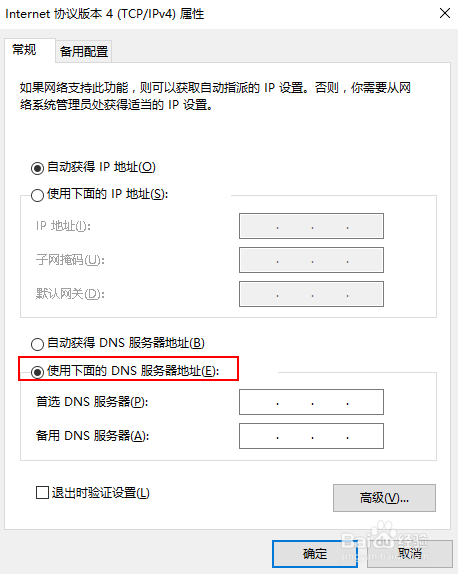
7、也可以单独设置DNS,ip地址还是保持自动获取的状态,输入DNS地址即可。介绍几个常见的公共DNS地址:8.8.8.8、114.114.114.114、223.5.5.5、223.6.6.6
windows怎么手动配置ip地址和DNS

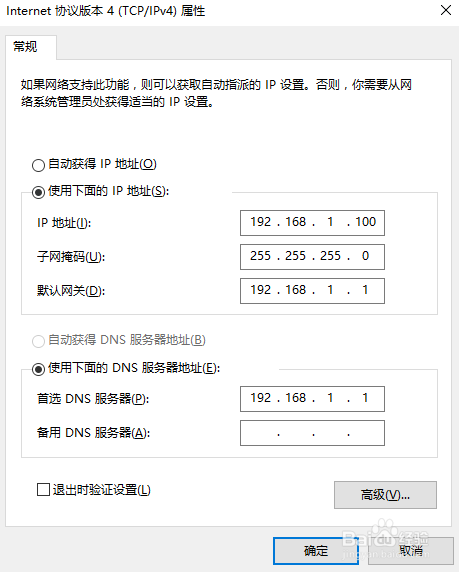
8、配置格式如下图所示,DNS可以配置一个,也可以配置两个,配置完成后点击确定即可
windows怎么手动配置ip地址和DNS

  • 怎么阻止360篡改我的主页
  • 如何设置文件和文件夹的权限?
  • 怎么查看电脑网卡信息
  • 小米usb网络共享怎么用
  • Windows10如何显示出用户名输入框
  • 热门搜索
    青岛崂山旅游攻略 恋与制作人攻略 眼袋黑眼圈怎么消除 明星都是怎么减肥的 晚上睡觉出汗怎么办 时间简史简介 减肥咖啡有用吗 转转笔怎么玩 炉石传说竞技场攻略 御泥坊的产品怎么样