win10安全模式怎么卸载不兼容软件详情

 时间:2024-10-14 03:01:05

1、点击“开始”,找到“设置”

win10安全模式怎么卸载不兼容软件详情

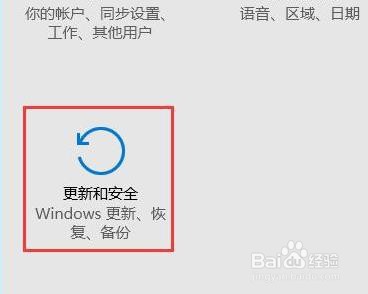
2、点击“更新和安全”

win10安全模式怎么卸载不兼容软件详情

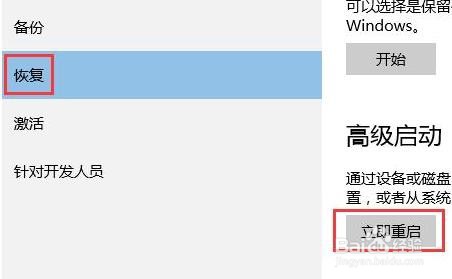
3、点击左侧的“恢复”选择“立即重新启动”

win10安全模式怎么卸载不兼容软件详情

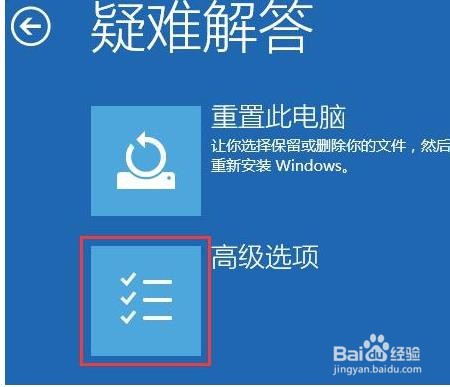
4、进入安全操作后点击“疑难解答”

win10安全模式怎么卸载不兼容软件详情

5、选择“高就选项”

win10安全模式怎么卸载不兼容软件详情

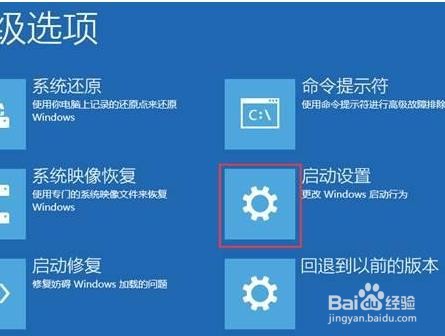
6、点击“启动修复”

win10安全模式怎么卸载不兼容软件详情

7、点击“重启”按钮

win10安全模式怎么卸载不兼容软件详情

8、选择第四项“启动安全模式”

win10安全模式怎么卸载不兼容软件详情
  • windows defender如何正确关闭
  • Win10系统如何解除安全模式
  • 你需要来自system的权限才能删除解决方法
  • win10怎么退出安全模式
  • 如何让注册表恢复它的默认设置
  • 热门搜索
    性的方法 如何炖鸡好吃 杀蟑螂最有效的方法 网站推广方法 腰肌劳损治疗最佳方法 加班费怎么计算 上海最好吃的蛋糕 瘦腰瘦肚子最快方法 韩语我喜欢你怎么说 简笔画图片大全可爱