1、在photoshop cs6中打开原图

2、打开图片后,点击【文件】菜单,再选择【置入】

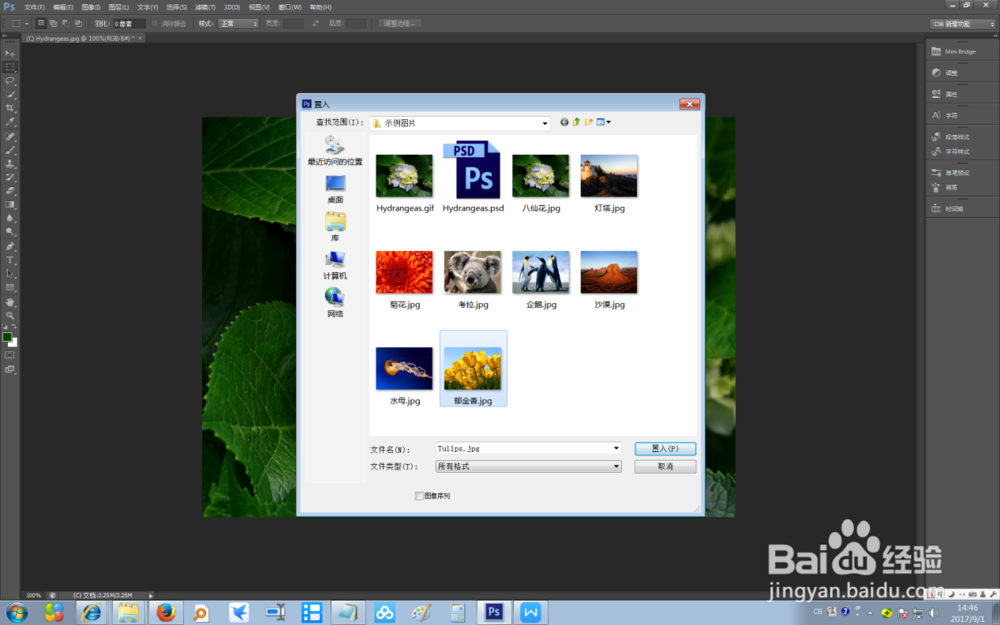
3、在【置入】界面,选择要置入的新图片,然后点击【置入】
4、鼠标右击新置入的图片,选择【斜切】

5、用鼠标按住左上角的方形点,向上拖动,可以看到向上的斜切效果

6、用鼠标按住左上角的方形点,向下拖动,可以看到向下的斜切效果
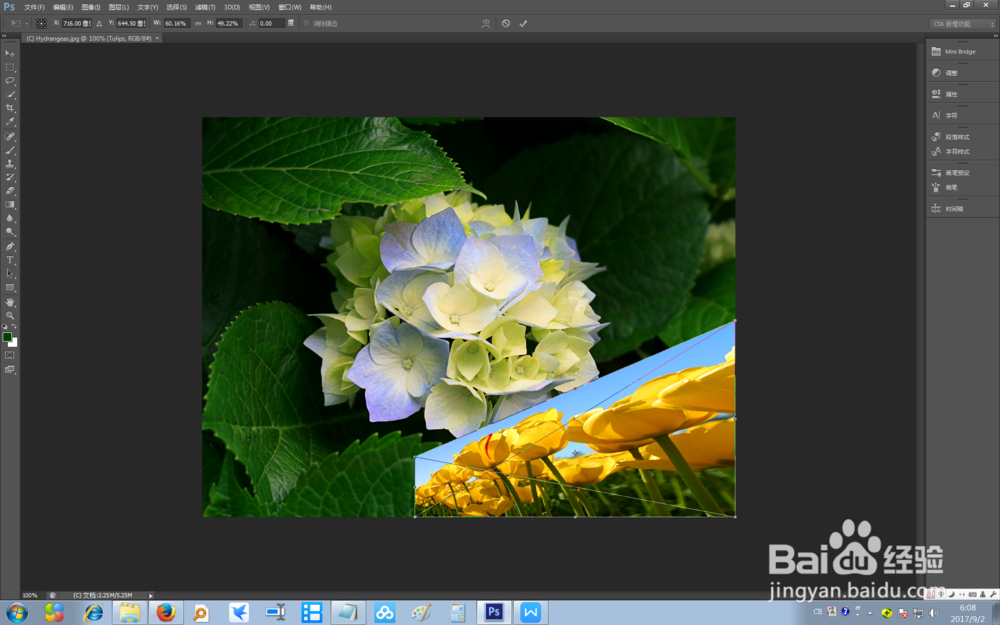
7、用鼠标按住左上角的方形点,向右拖动,可以看到向右的斜切效果

时间:2026-05-03 03:02:02
1、在photoshop cs6中打开原图
2、打开图片后,点击【文件】菜单,再选择【置入】
3、在【置入】界面,选择要置入的新图片,然后点击【置入】
4、鼠标右击新置入的图片,选择【斜切】
5、用鼠标按住左上角的方形点,向上拖动,可以看到向上的斜切效果
6、用鼠标按住左上角的方形点,向下拖动,可以看到向下的斜切效果
7、用鼠标按住左上角的方形点,向右拖动,可以看到向右的斜切效果
