windows10系统怎么样显示账户上次登陆的时间

 时间:2026-02-12 21:02:16

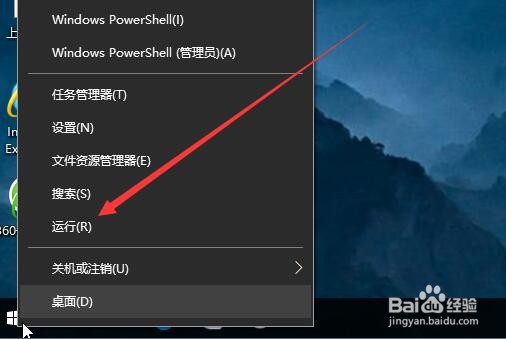
1、在windows桌面上右键点击屏幕左下角的开始按钮,在弹出的菜单中选择运行的菜单项
windows10系统怎么样显示账户上次登陆的时间

2、然后会打开windows时运行窗口,在窗口中输入命令regedit,点击确定按钮后运行该命令

windows10系统怎么样显示账户上次登陆的时间

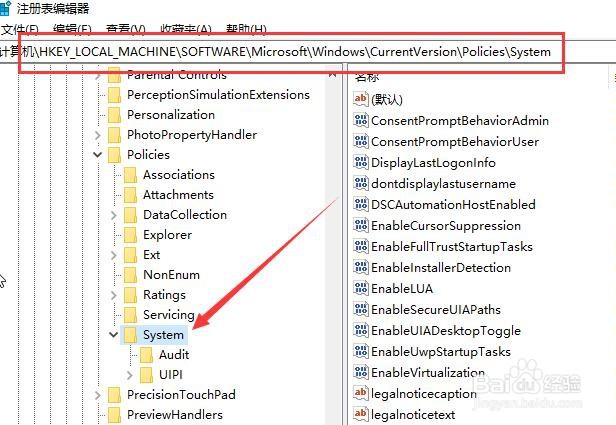
3、接着再打开的注册表编辑器窗口中定位到如下图所示的注册表项

windows10系统怎么样显示账户上次登陆的时间

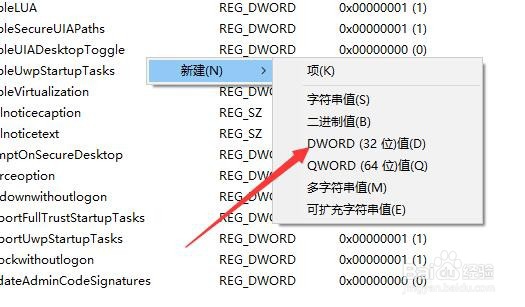
4、在右侧窗口中,右键点击空白位置,依次点击新建/Dword(32位)值菜单项
windows10系统怎么样显示账户上次登陆的时间

5、我们把刚刚新建的注册表键值重,命名为displaylastlogoninfo
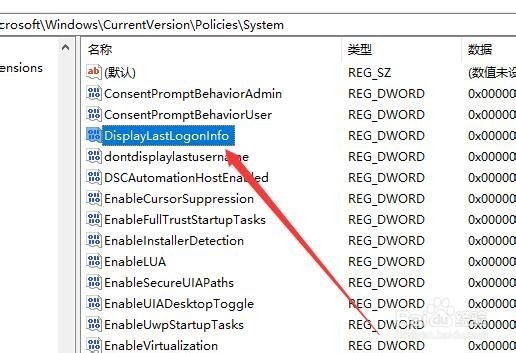
windows10系统怎么样显示账户上次登陆的时间

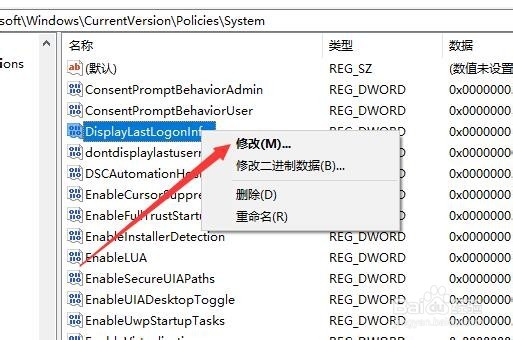
6、右键点击该注册表键值在弹出的菜单中选择修改的菜单项

windows10系统怎么样显示账户上次登陆的时间

7、接着就会打开注册表编辑的编辑窗口,把数值数据修改为1,最后点击确定按钮
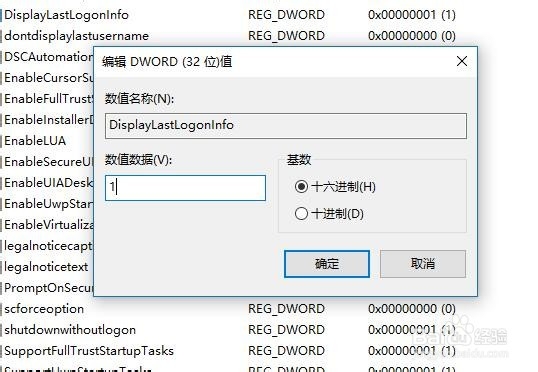
windows10系统怎么样显示账户上次登陆的时间

8、对呀,重新启动电脑后我们就可以看到账号上次的登录时间了

windows10系统怎么样显示账户上次登陆的时间

windows10系统怎么样显示账户上次登陆的时间

  • HTML radio控件 互斥
  • Unity如何缩放游戏场景的比例
  • 不背单词单词发音类型怎么配置为英式
  • 悦动圈怎样设置久坐提醒
  • CSS怎么修改placeholder颜色样式
  • 热门搜索
    脂肪肝怎么治 没问题英语怎么说 怎么申请退款 无限极化妆品怎么样 月总结怎么写 孕妇牙齿痛怎么办 扁桃体肿大怎么消肿 河北工业大学怎么样 开机密码怎么修改 银行卡密码忘记了怎么办