WIN7进系统黑屏只有鼠标怎么办

 时间:2026-04-22 19:53:21

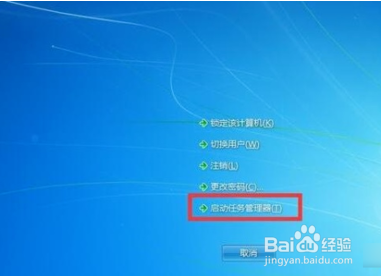
1、进入系统后,按住快捷键 ALT+CTRL+DEL,启动任务管理器。
WIN7进系统黑屏只有鼠标怎么办

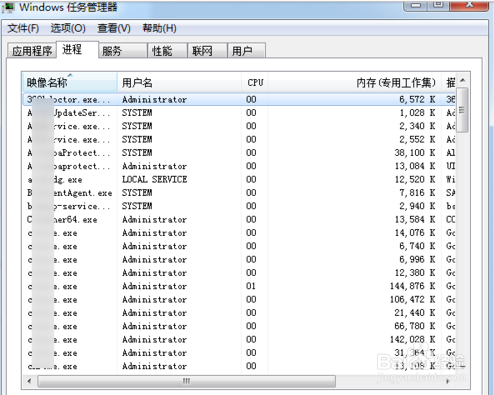
2、打开任务管理器窗口,点击进入“程序”选项卡

WIN7进系统黑屏只有鼠标怎么办

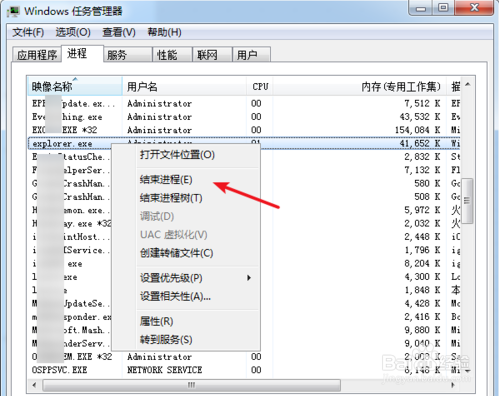
3、在进程中找到explorer.exe,鼠标右击打开菜单项选择“结束进程”
WIN7进系统黑屏只有鼠标怎么办

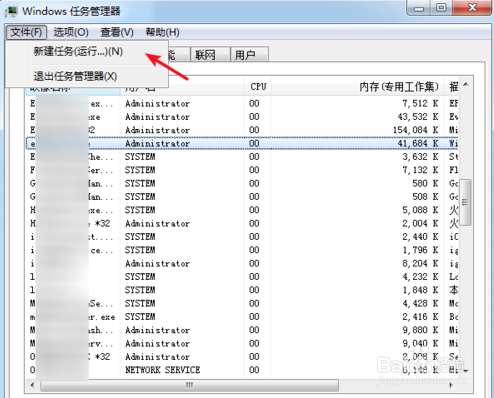
4、结束后,再重新手动操作运行进程,点击“文件”菜单下的“新建任务……”

WIN7进系统黑屏只有鼠标怎么办

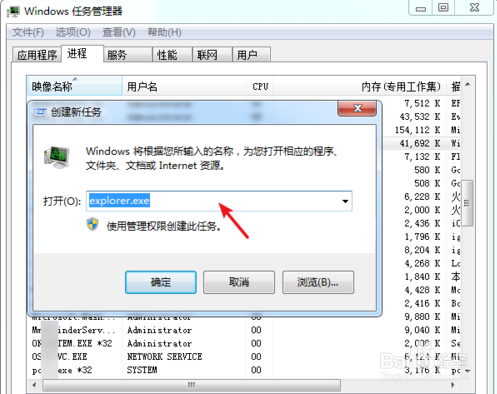
5、打开运行框口,输入explorer.exe,确定完成重新启动进程。

WIN7进系统黑屏只有鼠标怎么办

6、此时屏幕会闪动一下,正常情况WIN7的桌面就可以正常看到了。

WIN7进系统黑屏只有鼠标怎么办

1、1.进入系统后,按住快捷键 ALT+CTRL+DEL,启动任务管理器,点击进入“程序”选项卡。

2.找到explorer.exe,鼠标右击打开菜单项选择“结束进程”,点击“文件”菜单下的“新建任务……”。

3.打开运行框口,输入explorer.exe,确定完成重新启动进程即可。

  • win10系统引导计算机自动启动如何设置
  • 关掉共享文档密码设置的设定方式
  • 电脑如何修复系统引导?
  • 访问共享打印机时需要输入guest密码怎么办
  • Windows server 2008 R2创建本地组账户图解分析
  • 热门搜索
    宏宇瓷砖怎么样 去哪里 嘉年华手表怎么样 帕尔哈提你怎么舍得我难过 过生日发朋友圈的句子 南宁旅游景点介绍 电脑物理地址怎么查 怎么查驾驶证信息 体热怎么办 澳门旅游景点