1、我们打开文档,选择菜单栏上的插入,如下图所示;
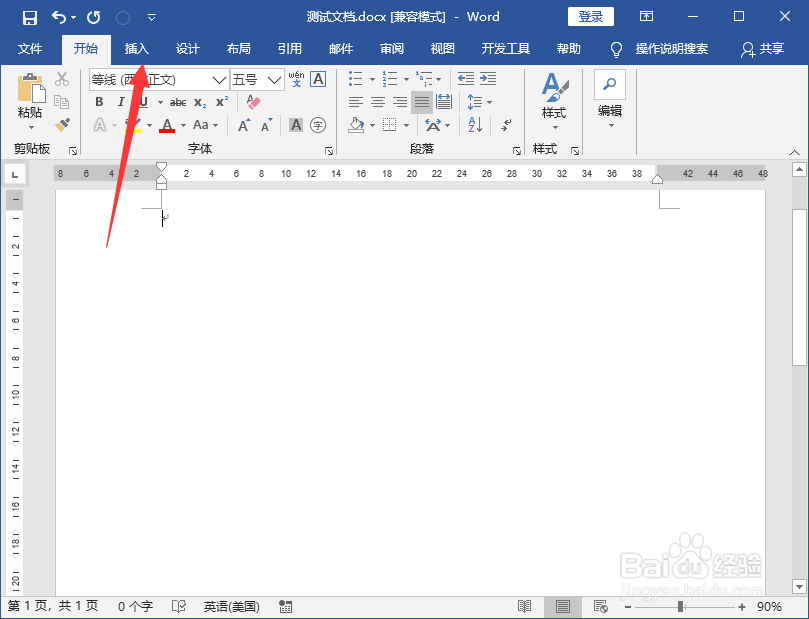
2、接着我们来到插入选项卡,然后我们选择图片,如下图所示;

3、然后弹出插入图片的对话框,我们根据实际需要选择合适的图片,然后点击下方的插入即可;

4、这时候我们可以看到图片已经插入进来了,然后单击右键,选择上方的样式选项;

5、接着我们可以看到下拉菜单里面有很多样式,比如我这里选择的是第一个样式,效果如下图所示;
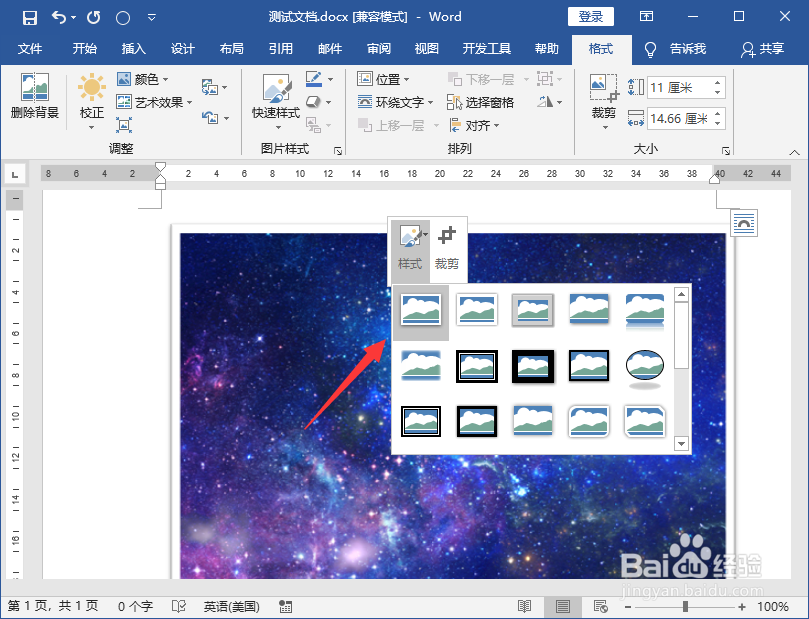
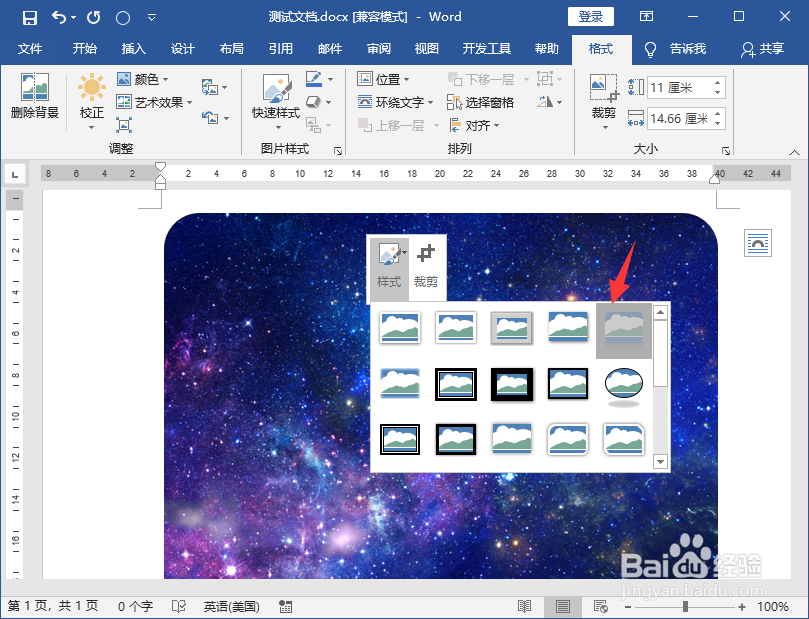
6、如果我们想要修改图片的样式,再次单击右键,选择样式,再次选择适合的样式即可。
1、1.打开文件,选择插入--图片;
2.然后选择合适的图片,点击插入;
3.单击右键,选择样式,选择合适的样式即可;
4.如需更改,再次单击右键,选择新的样式即可。
