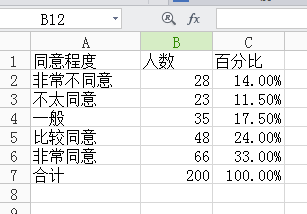
1、在工作表中选择一个区域录入相应的数据:
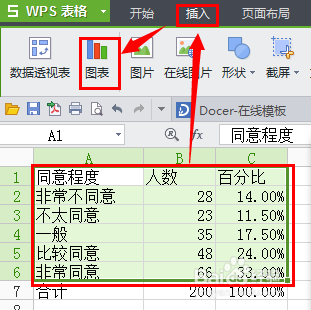
2、选中需要图标展示的区域——点击“插入”——“图表”:
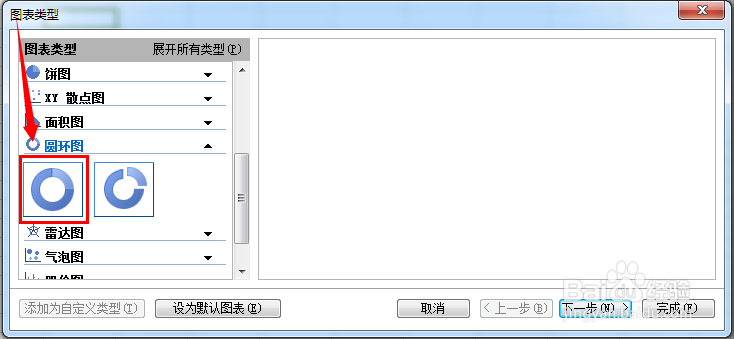
3、如图所示;在弹出的“图表类型”的对话框中——环形图,这里选择第一种:
4、在出现的环形图中配色方案中选择所需配色方案,本例选择最右下方的一种:
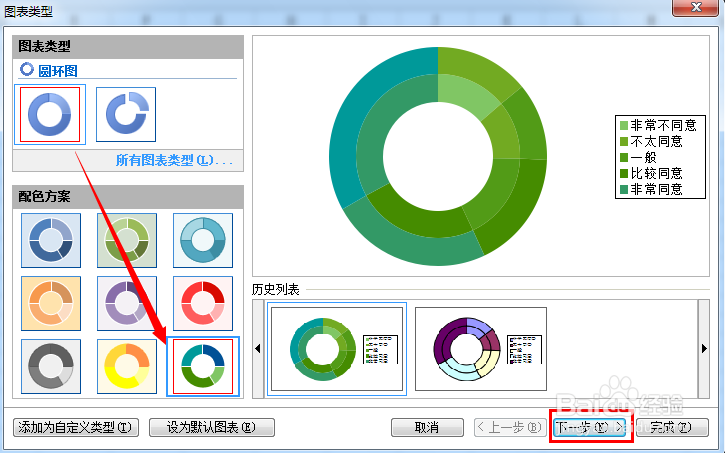
5、点击“完成”
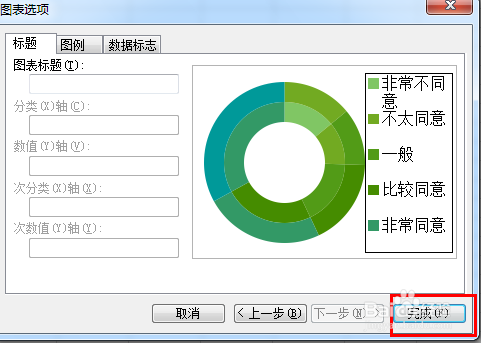
6、双击图表,对其进行美化,在“坐标轴”中选择“次坐标轴”,如图所示:

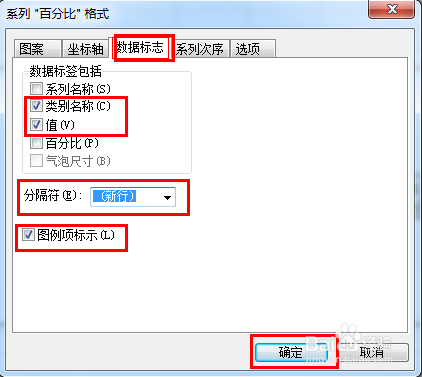
7、在“数据标志”中进行如图所示操作:
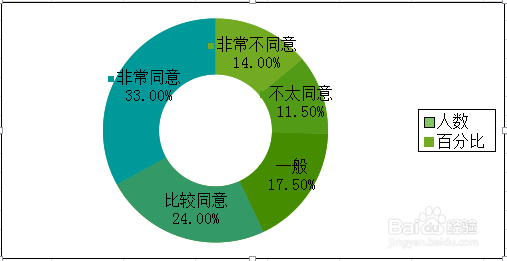
8、对某一事物看法的环形图制作完成,结果如图所示:
时间:2026-04-22 14:42:46
1、在工作表中选择一个区域录入相应的数据:
2、选中需要图标展示的区域——点击“插入”——“图表”:
3、如图所示;在弹出的“图表类型”的对话框中——环形图,这里选择第一种:
4、在出现的环形图中配色方案中选择所需配色方案,本例选择最右下方的一种:
5、点击“完成”
6、双击图表,对其进行美化,在“坐标轴”中选择“次坐标轴”,如图所示:
7、在“数据标志”中进行如图所示操作:
8、对某一事物看法的环形图制作完成,结果如图所示:
