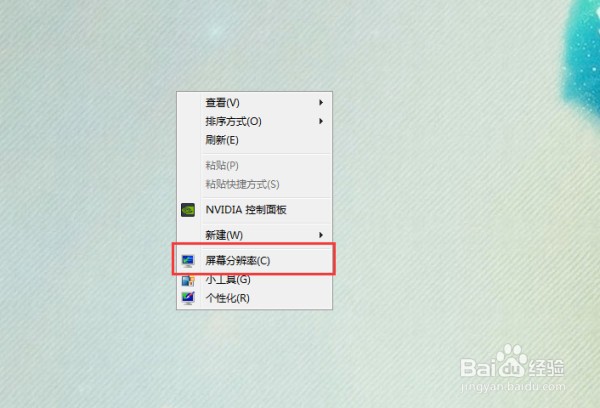
1、鼠标右键点击桌面,快捷菜单内点击“屏幕分辨率”。
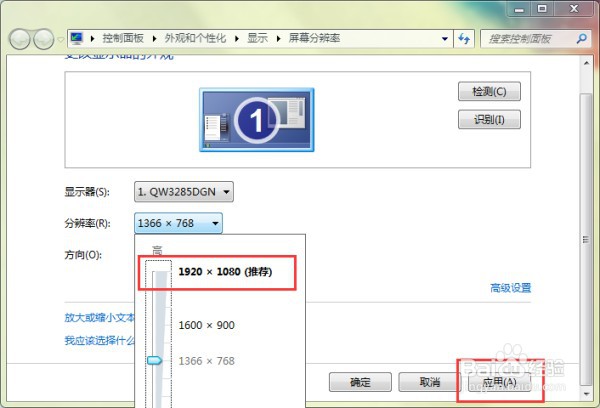
2、接着把桌面分辨率设置为“推荐分辨率”,点击“应用”。
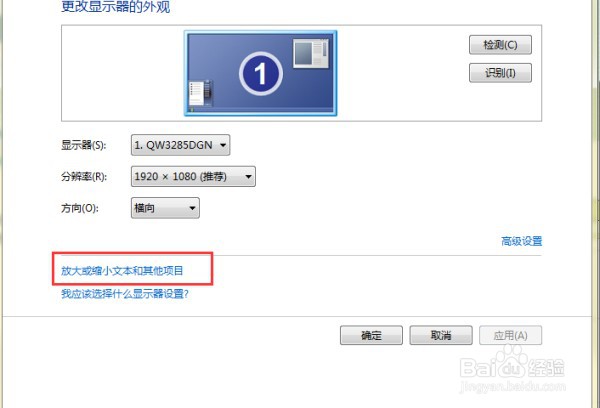
3、接着点击“放大或缩小文本和其他项目”。
4、点击“调整ClearType文本”。

5、勾选“启用Clear Type”,点击“下一步”。

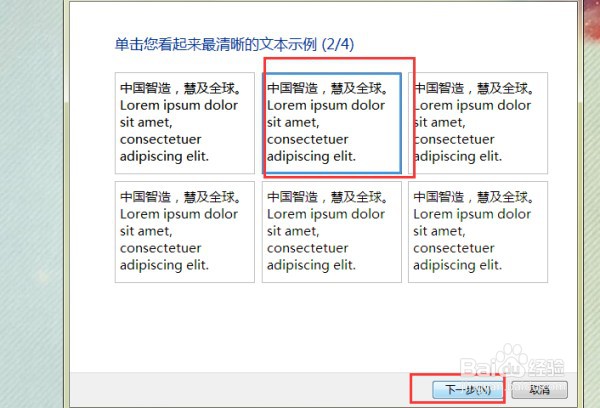
6、根据向导,选择样本中较为清晰的文本框,然后点击“下一步”。
7、最后点击“完成”即可。

时间:2026-04-30 00:45:06
1、鼠标右键点击桌面,快捷菜单内点击“屏幕分辨率”。
2、接着把桌面分辨率设置为“推荐分辨率”,点击“应用”。
3、接着点击“放大或缩小文本和其他项目”。
4、点击“调整ClearType文本”。
5、勾选“启用Clear Type”,点击“下一步”。
6、根据向导,选择样本中较为清晰的文本框,然后点击“下一步”。
7、最后点击“完成”即可。
