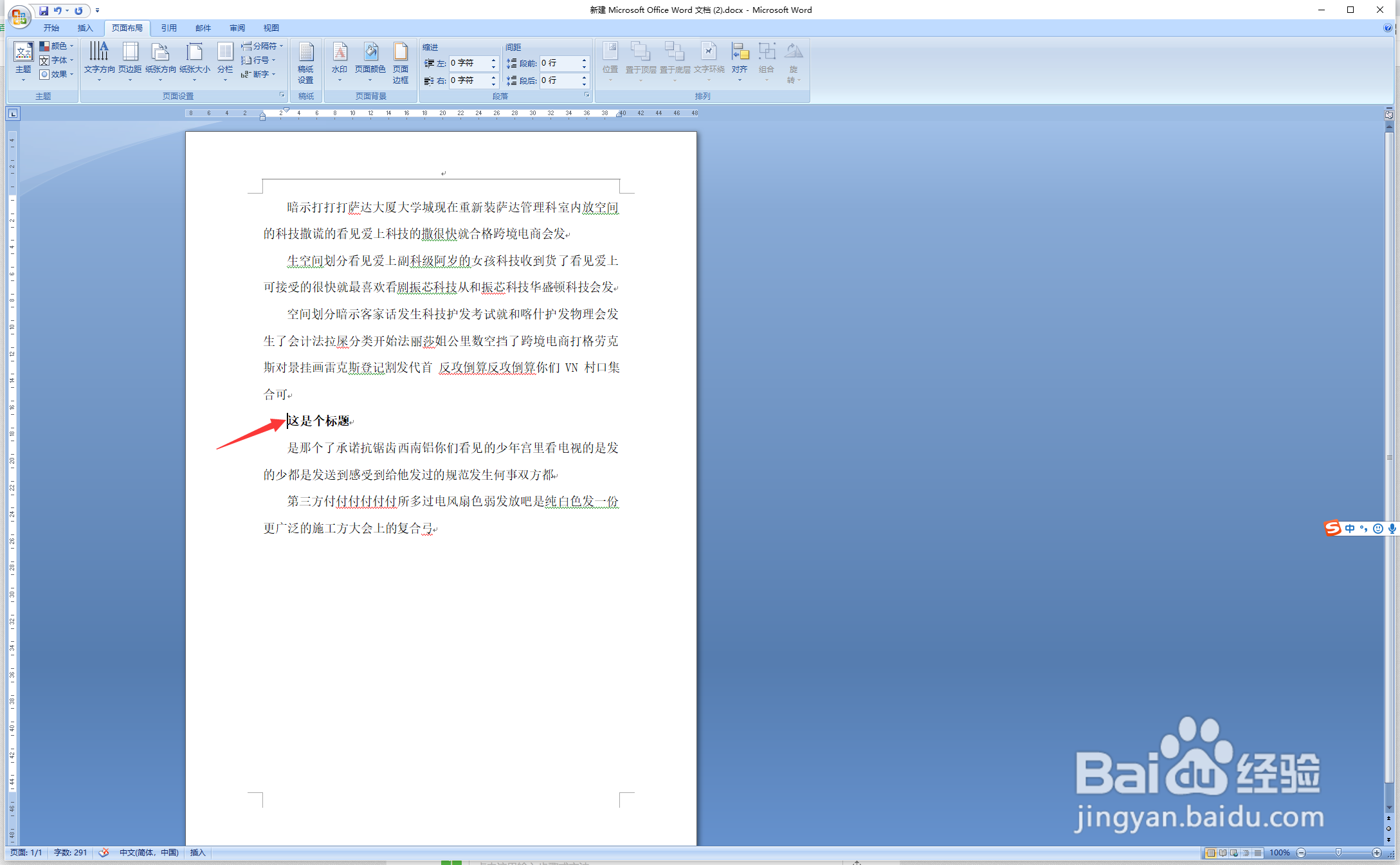
1、一、打开一个Word文档,在需要分页文本段,将鼠标光标点至此处。
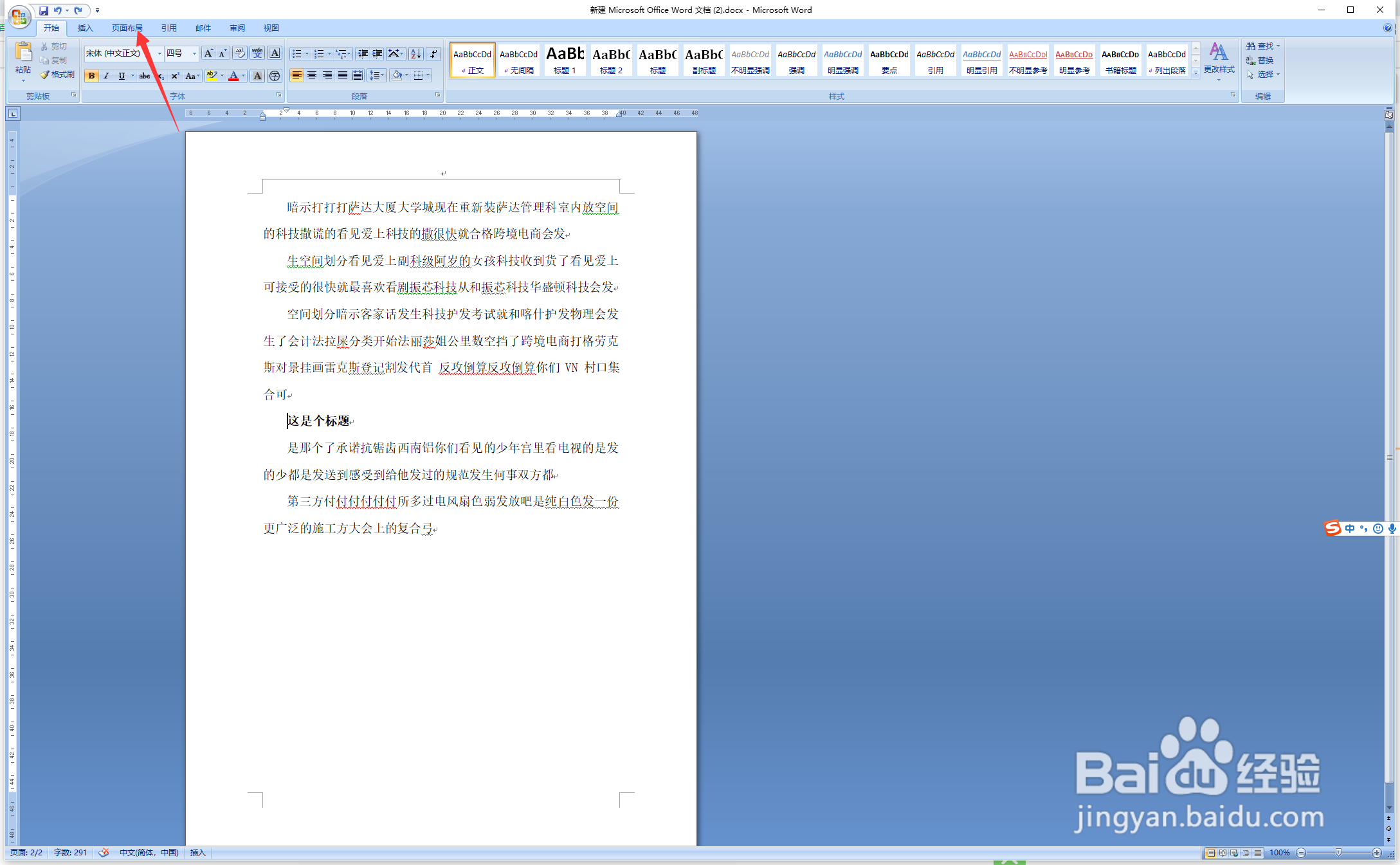
2、二、选择菜单栏中的“页面布局”选项卡。
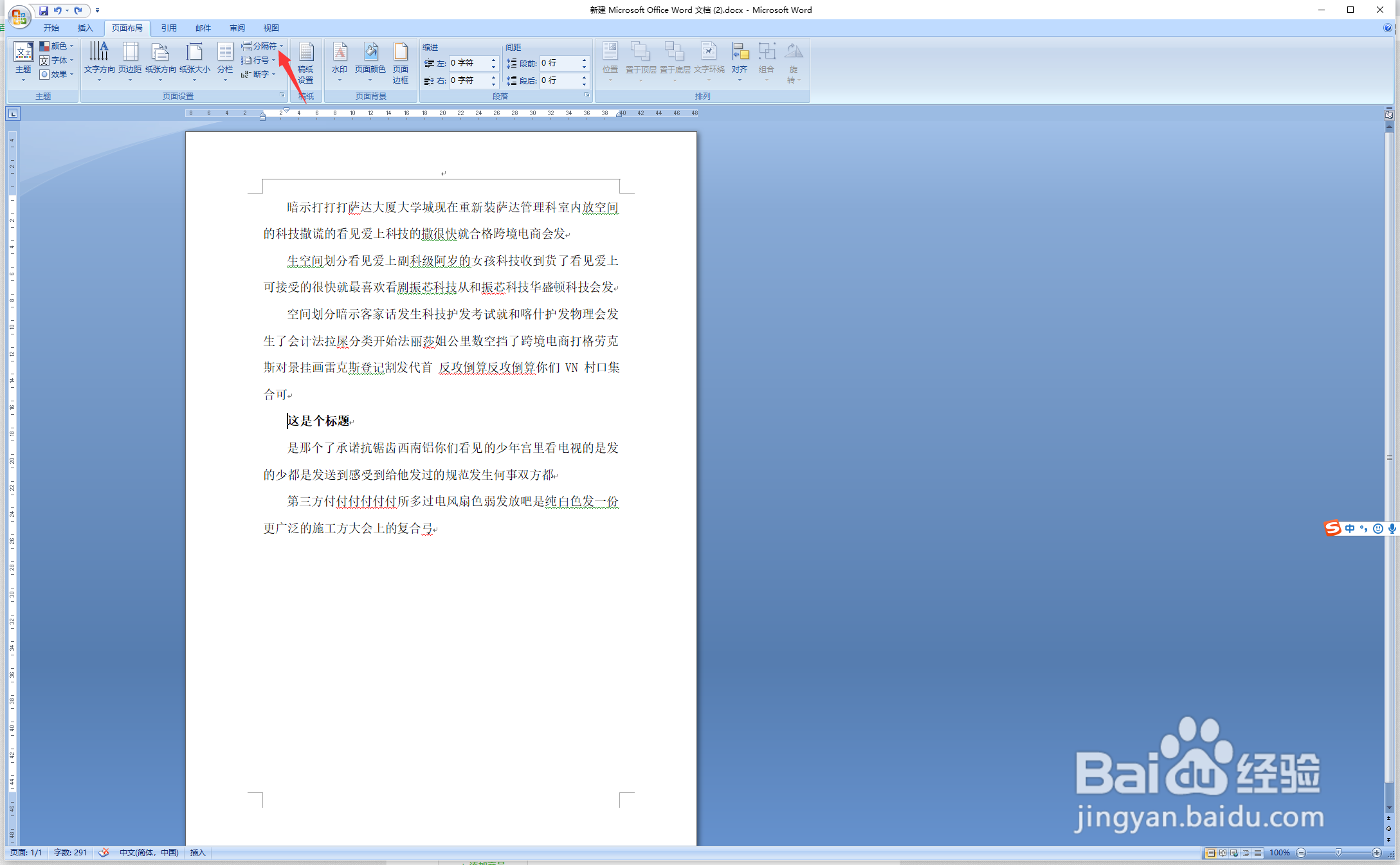
3、三、在“页面布酱帽局”选项卡中,在其功能区找珠珠到“分隔符”功能。
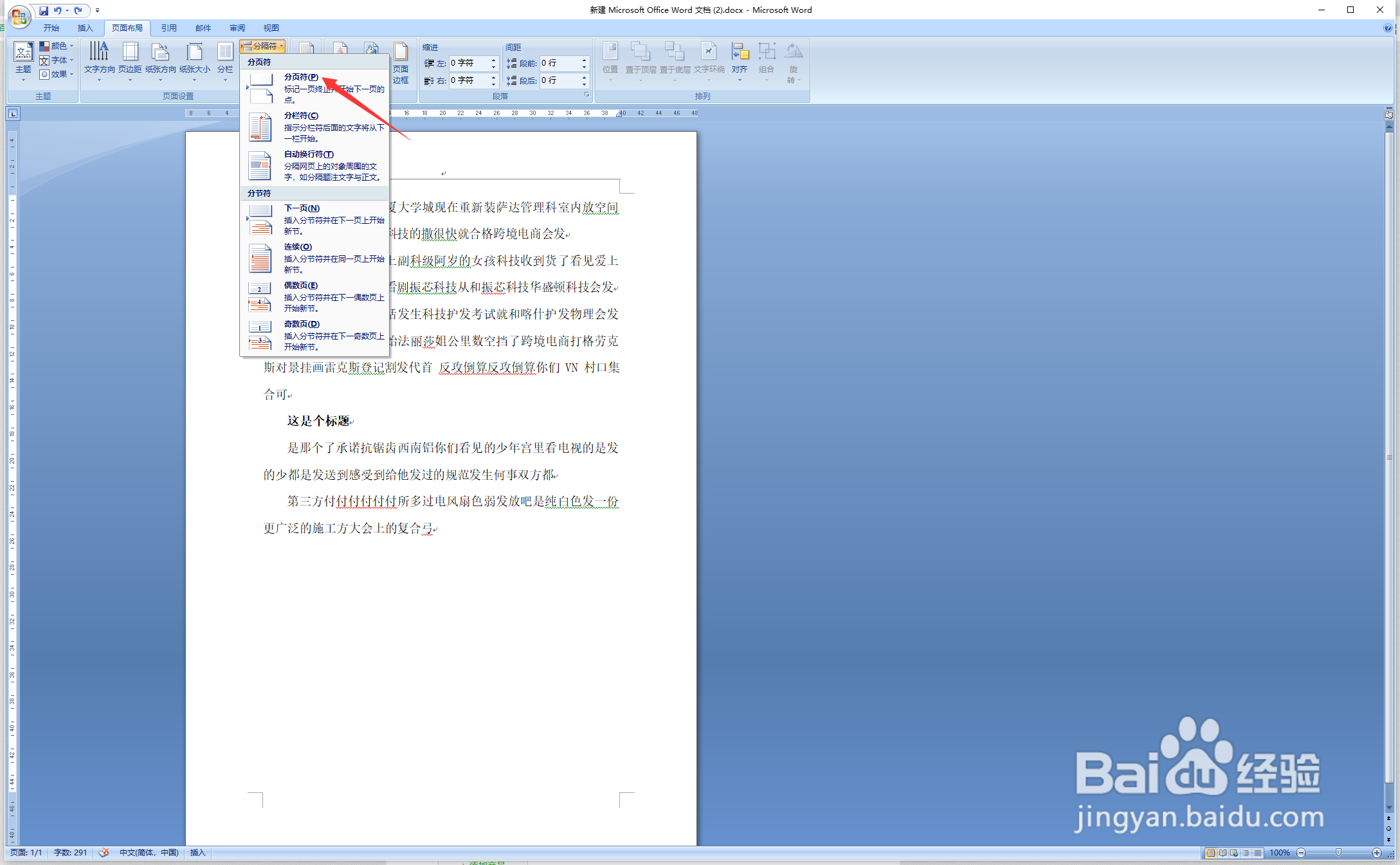
4、四、点击“分隔符”,在下拉列表中点击“分巨捧侧页符”。
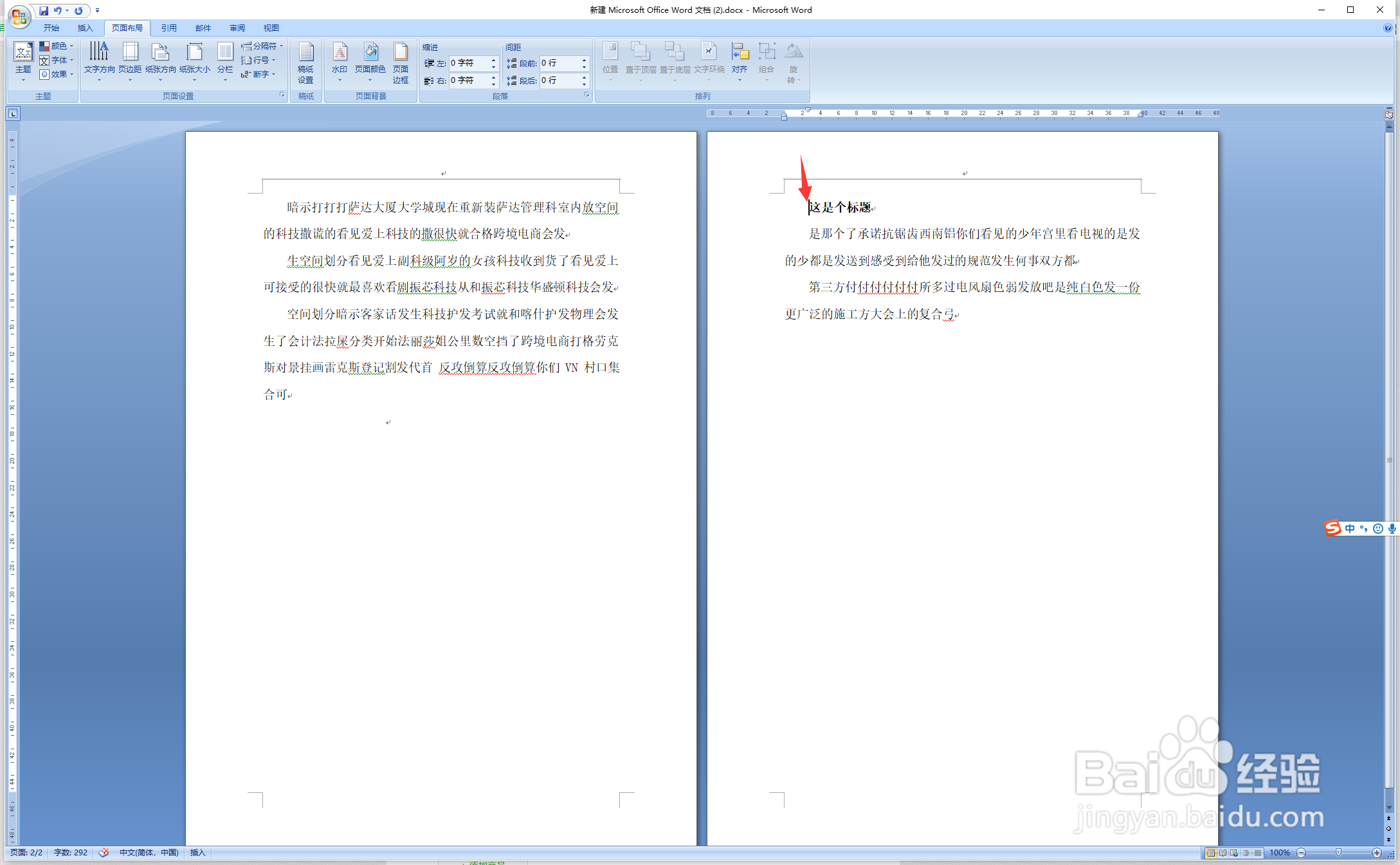
5、五、这样Word文档中的文本就在光标处分页了,如图所示。
时间:2026-04-26 09:43:15
1、一、打开一个Word文档,在需要分页文本段,将鼠标光标点至此处。
2、二、选择菜单栏中的“页面布局”选项卡。
3、三、在“页面布酱帽局”选项卡中,在其功能区找珠珠到“分隔符”功能。
4、四、点击“分隔符”,在下拉列表中点击“分巨捧侧页符”。
5、五、这样Word文档中的文本就在光标处分页了,如图所示。
