在CAD中怎么用起点、端点、角度方式画圆弧?

 时间:2026-02-16 12:13:37

1、打开文件。

在CAD中怎么用起点、端点、角度方式画圆弧?

2、选择【绘图】→【圆弧】→【起点、端点、角度】菜单命令,如下图所示

在CAD中怎么用起点、端点、角度方式画圆弧?

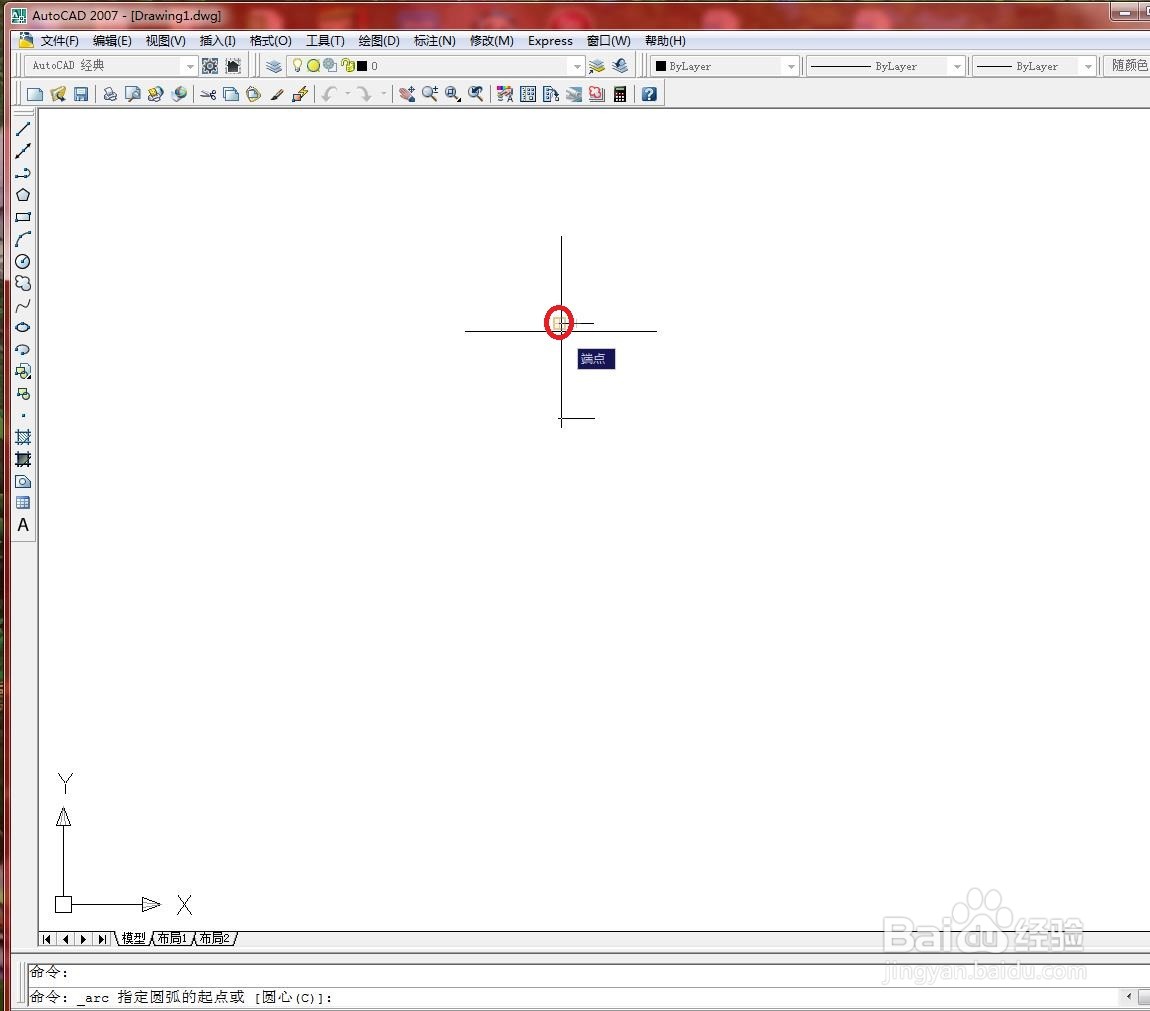
3、接着在绘图区域捕捉如下图所示端点作为圆弧起点。

在CAD中怎么用起点、端点、角度方式画圆弧?

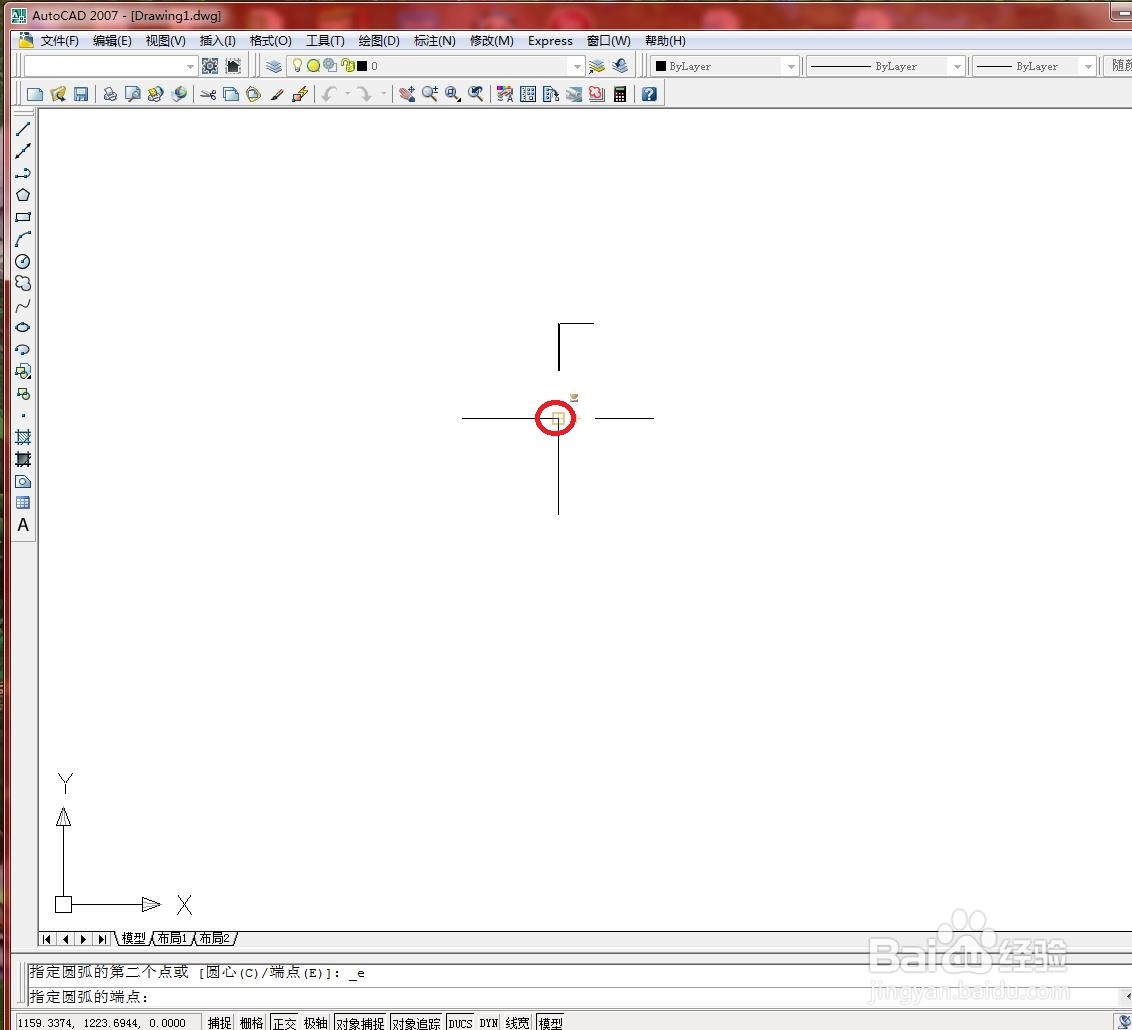
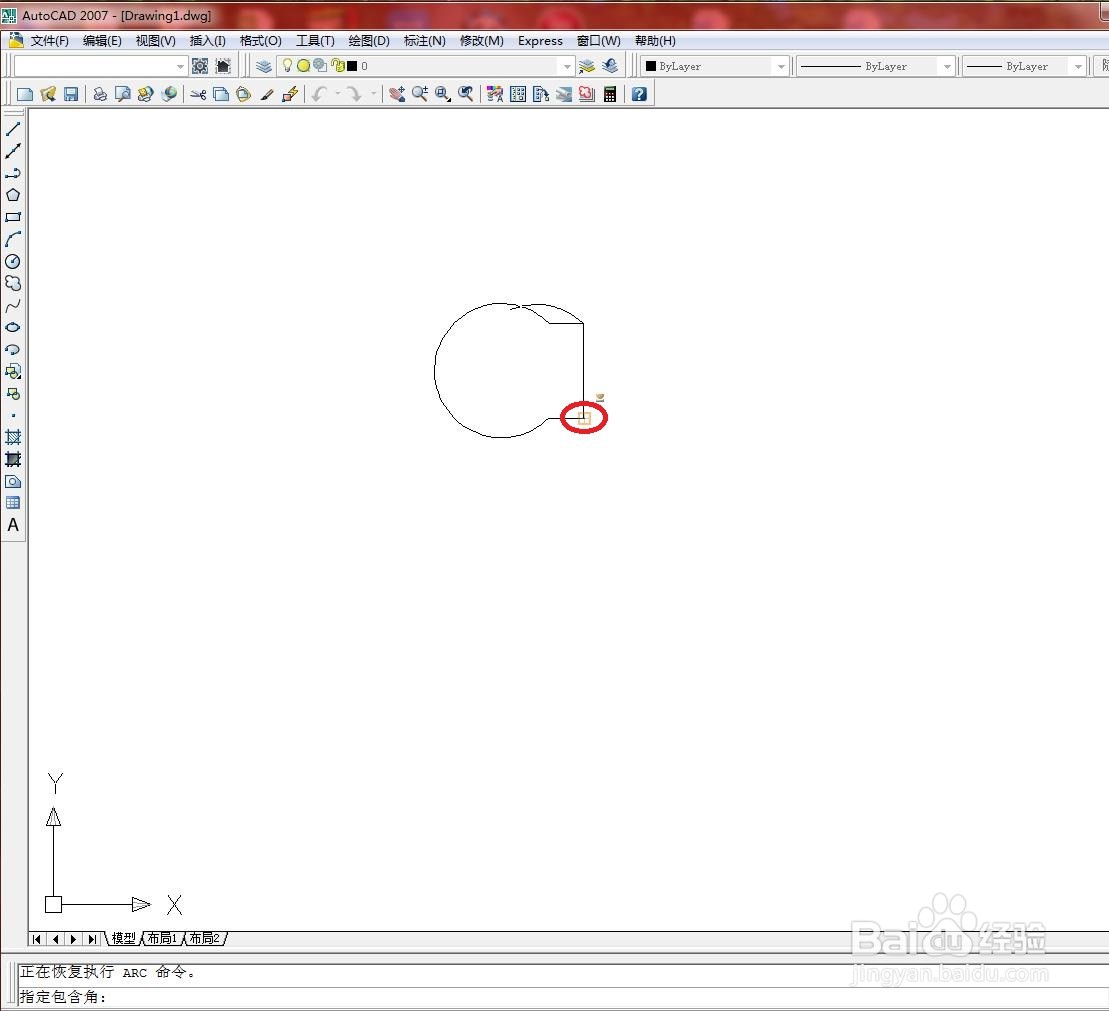
4、在绘图区域拖动鼠标并捕捉如下图所示端点作为圆弧端点。

在CAD中怎么用起点、端点、角度方式画圆弧?

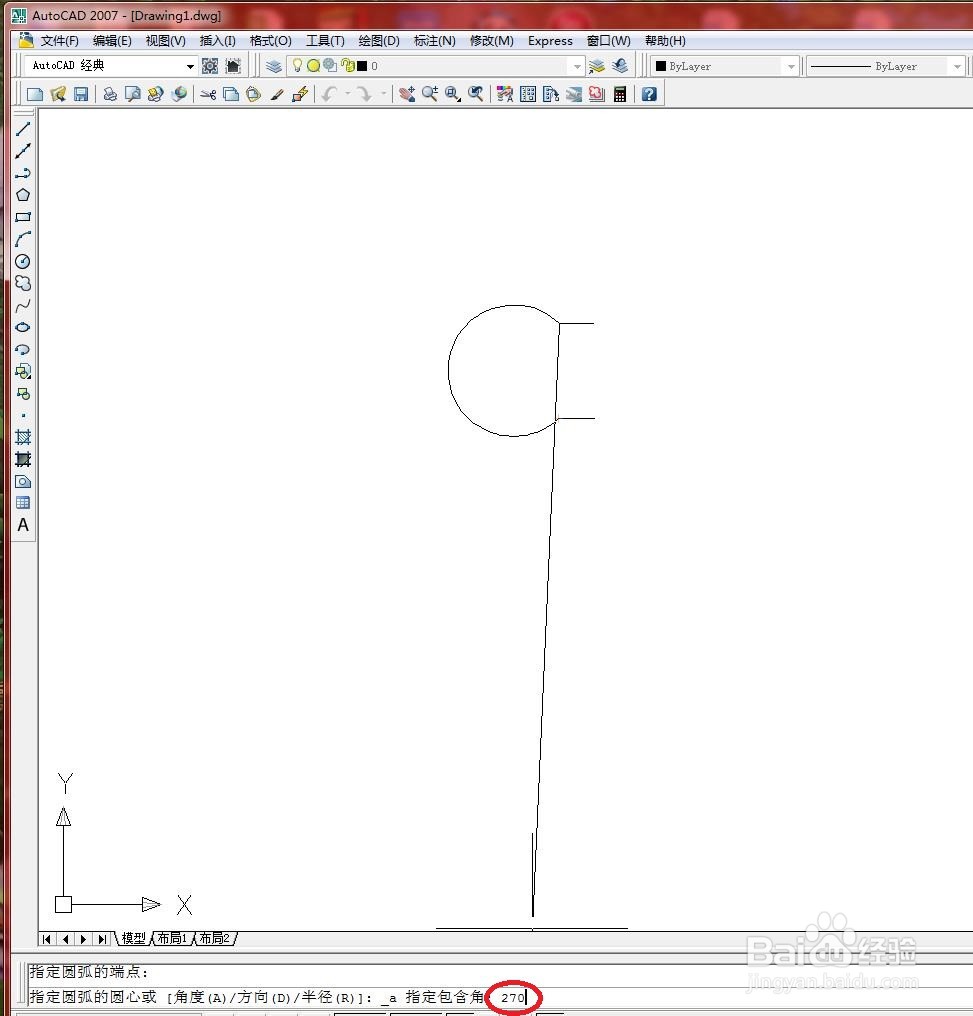
5、在命令行输入圆弧所包含的角度值,并按【Enter】键确认。如下图所示

在CAD中怎么用起点、端点、角度方式画圆弧?

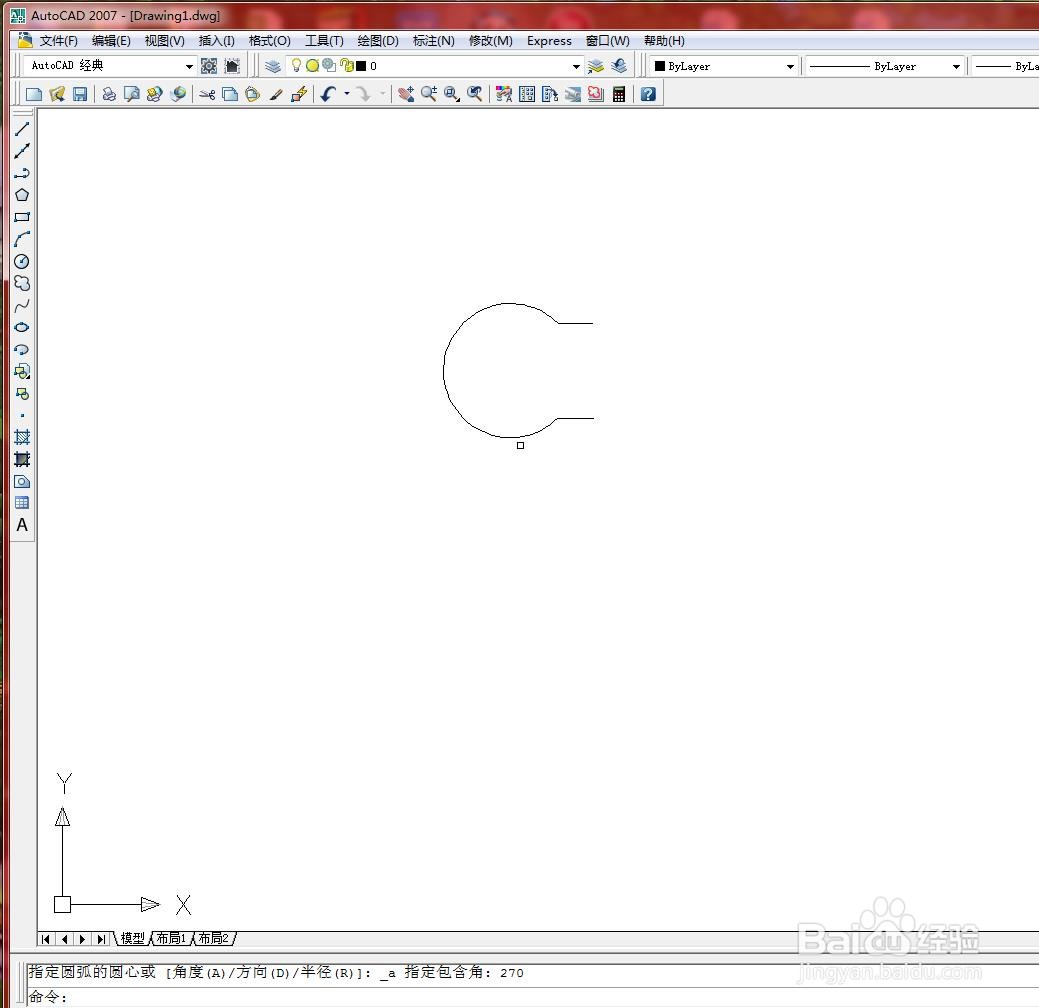
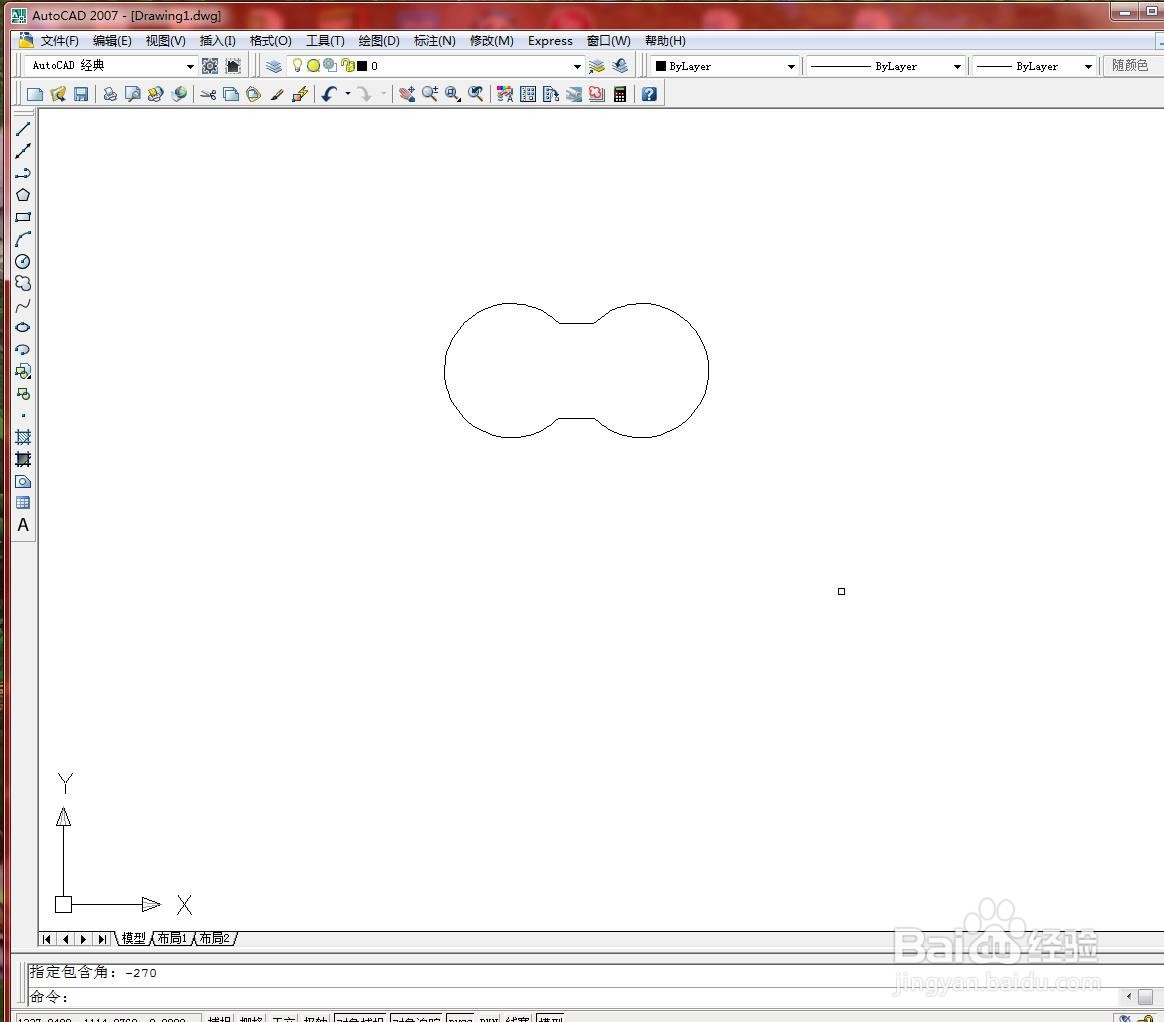
6、结果如下图所示。

在CAD中怎么用起点、端点、角度方式画圆弧?

7、重复【绘图】→【圆弧】→【起点、端点、角度】菜单命令绘制圆弧的方式,并在绘图区域捕捉如下图所示端点作为圆弧起点。
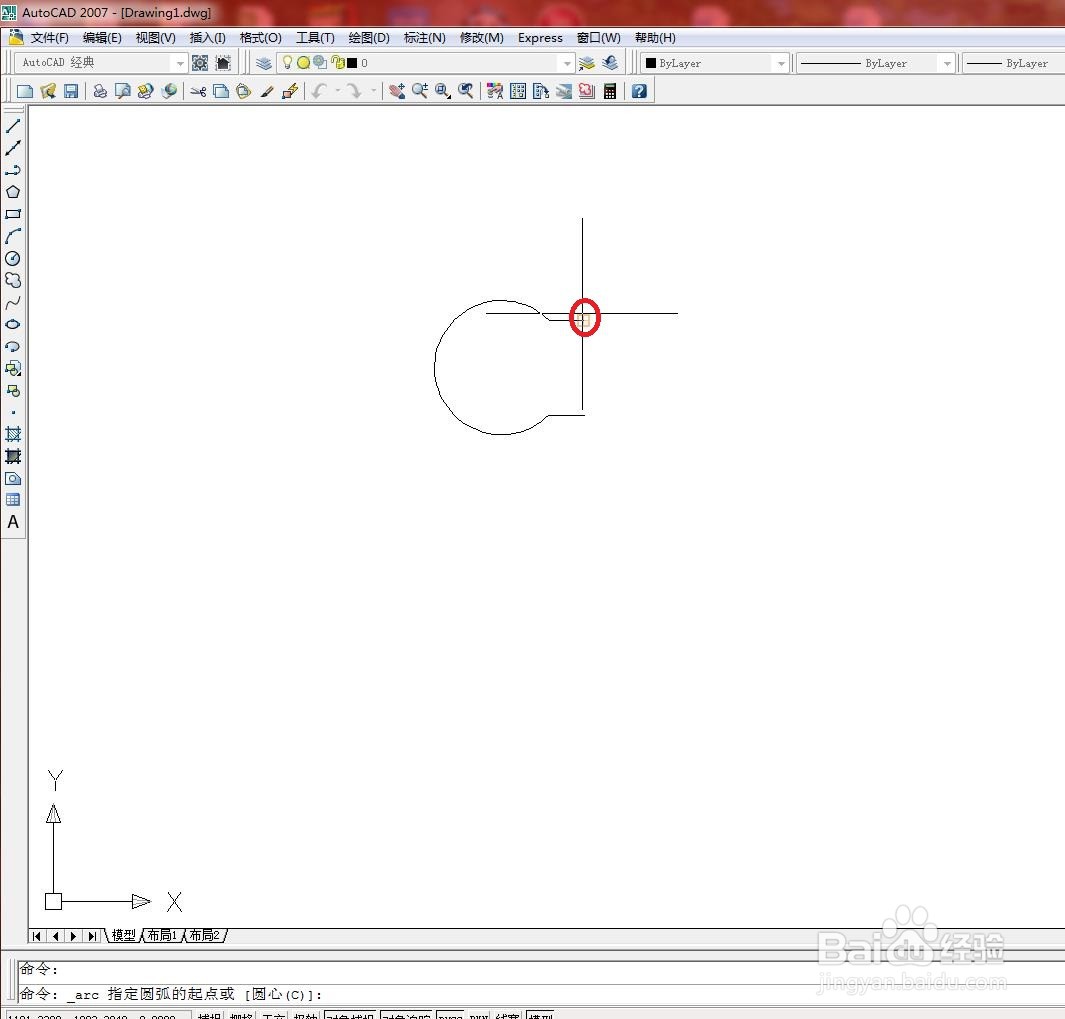
在CAD中怎么用起点、端点、角度方式画圆弧?

8、在绘图区域拖动鼠标并捕捉如下图所示端点作为圆弧端点。

在CAD中怎么用起点、端点、角度方式画圆弧?

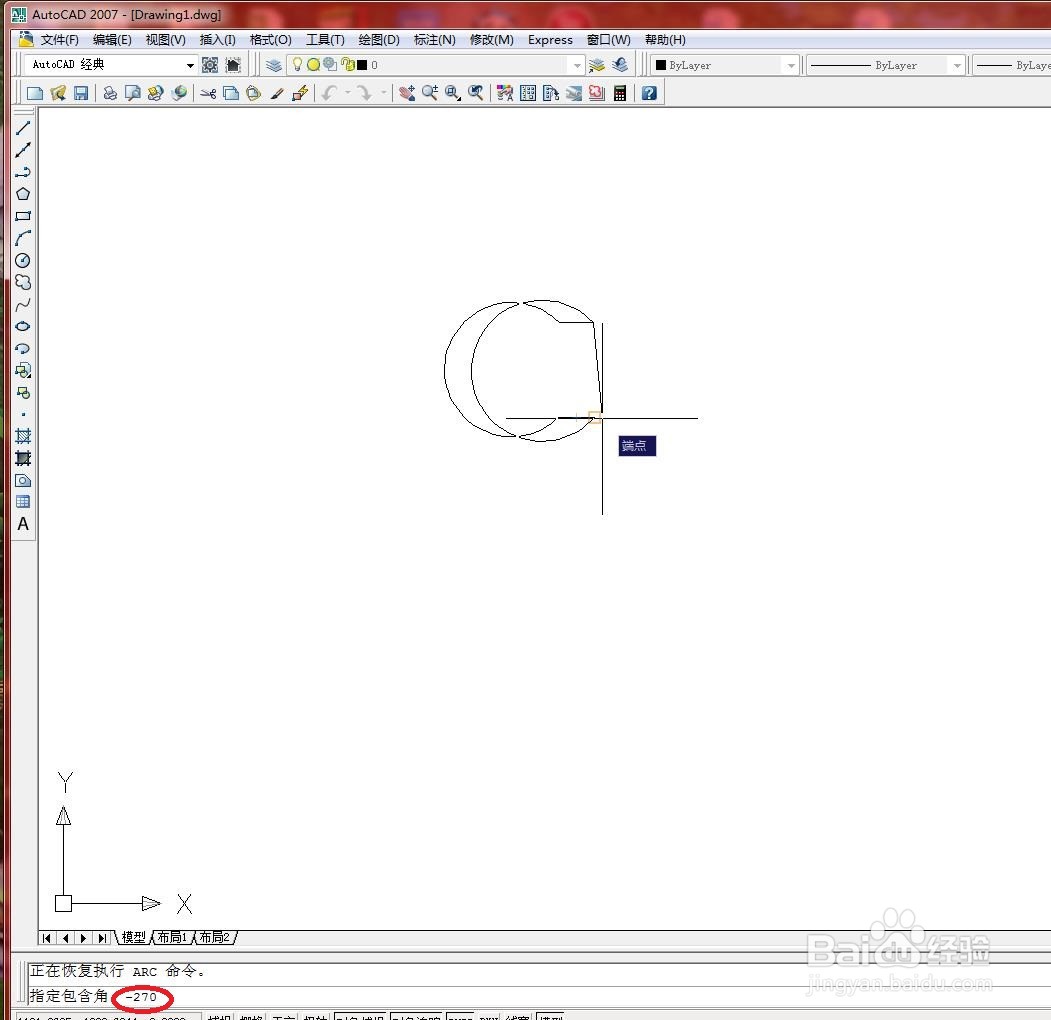
9、在命令行输入圆弧所包含的角度值,并按【Enter】键确认。如下图所示

在CAD中怎么用起点、端点、角度方式画圆弧?

10、结果如下图所示。

在CAD中怎么用起点、端点、角度方式画圆弧?

  • CAD软件如何直接绘制确定长度以及半径的弧线!
  • CAD特性匹配命令使用教程
  • CAD2019怎样指定位置绘制圆
  • cad画圆弧的方法
  • 偏移cad命令
  • 热门搜索
    男学生发型 大秘境钥匙怎么获得 安全常识顺口溜 怎么做汉堡 水煎包的面怎么和 丰收的近义词 准确的近义词 难过的近义词 光滑的近义词是什么 交通常识