1、在电脑上打开美图秀秀,进入软件编辑界面。

2、打开一张需要处理的照片,选中“美化-消除笔”选项。

3、点击“消除笔”选项后,选择要消除掉的人区域进行涂抹。画笔大小可以调节,为了效果可多次涂抹。
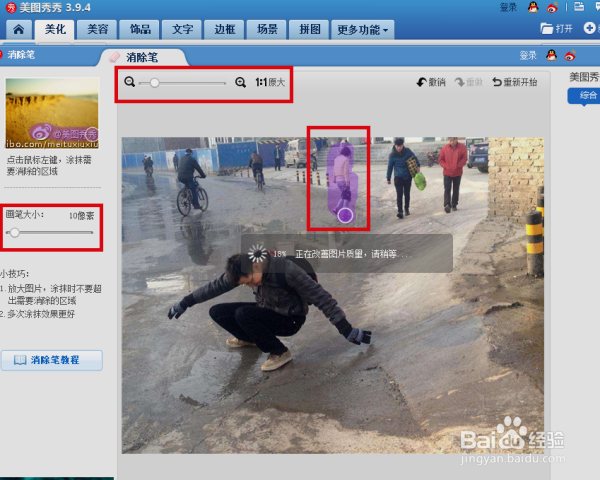
4、涂抹完成后,等待软件处理图片。处理完后点击“应用进行确认”,目标人物就被消除掉了。

5、最后一步进行图片美化。在“美化”菜单下点击“基础”分类,选择透明度为20%的“锐化”特效和100%的“智能绘色”特效。完成后保存,根据以上操作就能用美图秀秀把照片上的人消除掉。

时间:2026-04-22 13:06:58
1、在电脑上打开美图秀秀,进入软件编辑界面。
2、打开一张需要处理的照片,选中“美化-消除笔”选项。
3、点击“消除笔”选项后,选择要消除掉的人区域进行涂抹。画笔大小可以调节,为了效果可多次涂抹。
4、涂抹完成后,等待软件处理图片。处理完后点击“应用进行确认”,目标人物就被消除掉了。
5、最后一步进行图片美化。在“美化”菜单下点击“基础”分类,选择透明度为20%的“锐化”特效和100%的“智能绘色”特效。完成后保存,根据以上操作就能用美图秀秀把照片上的人消除掉。
