word各项工具不显示名称和功能说明时该怎么办

 时间:2026-02-12 04:18:54

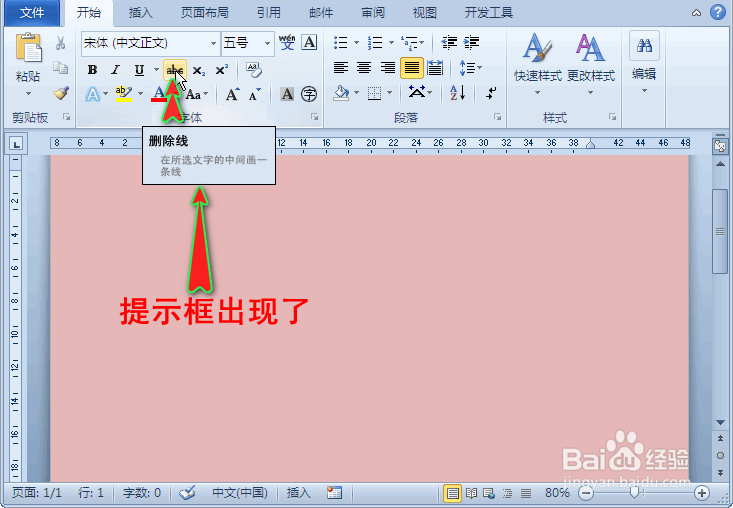
1、打开word软件,平常我们将鼠标移至菜单栏某个工具处时,其旁边都会出现该工具的名称和功能说明提示框。如图所示:

word各项工具不显示名称和功能说明时该怎么办

2、通过提示框中的内容,我们可以知悉该工具的名称和功能。可是如果鼠标移至工具处时没有出现提示框,该怎么办?如图所示:

word各项工具不显示名称和功能说明时该怎么办

3、首先我们点击主菜单中的“文件”选项,在出现的扩展框中单击“选项”。如图所示:

word各项工具不显示名称和功能说明时该怎么办

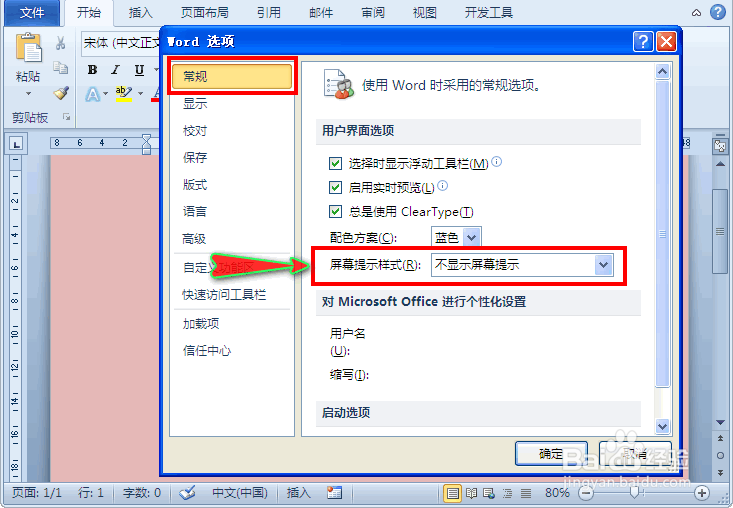
4、此时将会弹出“word选项”对话窗,接着我们在对话窗的“常规”界面中找到“屏幕提示样式”子项。如图所示:
word各项工具不显示名称和功能说明时该怎么办

5、然后我们点击“屏幕提示样式”子项右侧的下三角符号,这时会出现下拉菜单。如图所示:

word各项工具不显示名称和功能说明时该怎么办

6、最后我们在下拉菜单中选择“在屏幕提示中显示功能说明”项,再单击“确定”按钮。返回word界面后,我们再将鼠标移至工具处时,会出现工具名称和功能说明提示框哦。如图所示:

word各项工具不显示名称和功能说明时该怎么办

word各项工具不显示名称和功能说明时该怎么办

  • word文件选项卡
  • Word文档怎么设置快捷访问工具栏?
  • Word中如何定位查找
  • 在Excel中如何自定义单元格样式
  • Word软件界面分别有哪些功能区?
  • 热门搜索
    苦瓜怎么做好吃 蓝牙音箱怎么连接手机 为什么喜欢你 飞机为什么会飞 甲亢是怎么引起的 58同城怎么发布信息 千纸鹤怎么折 电脑cpu温度过高怎么办 鱼线怎么绑在鱼竿上 圣诞树怎么画