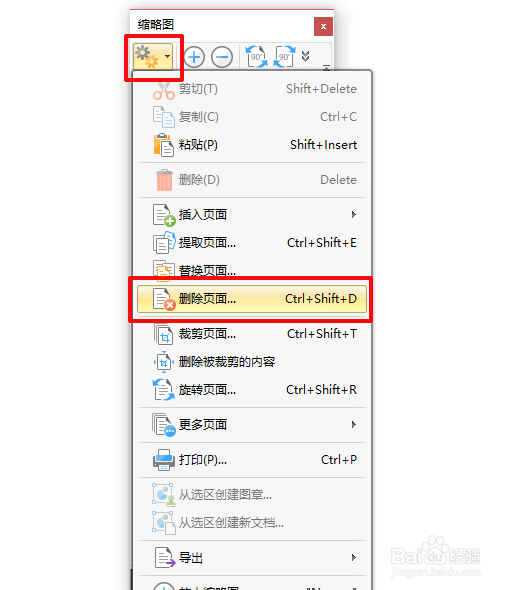
1、PDF文件中空白页面的删除,选择菜单栏中的文档选项,在文档选项中选择删除页面工具,在删除页面工具中选择删除空白页面的选项。

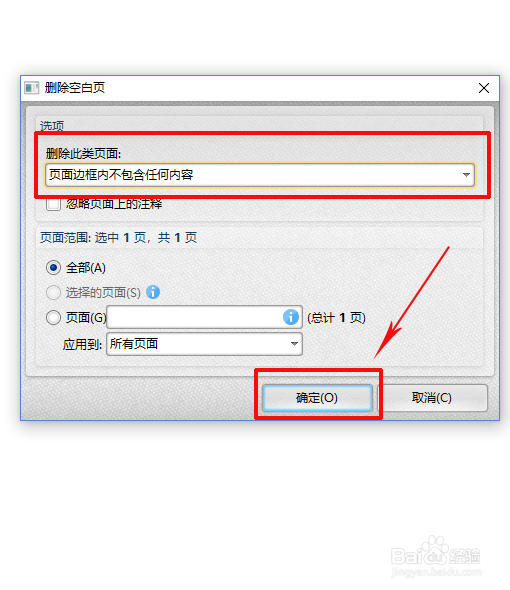
2、点击删除空白页后,在页面中会有这样的页面显示,选择删除空白页的类型,然后设置页面范围,设置好后,点击确定就可以了哦。
3、而在菜单栏的视图选项中同样是有删除页面工具的,选择视图选项中的页面缩略图工具,点击页面缩略图后,选择工具栏中的设置或者是选择页面缩略图,点击鼠标右键选择删除页面工具。

1、对于PDF文件中的页面删除,也是选择文档选项中的删除页面工具,而对于文件中的页面删除,不是空白页面的话,可以选择删除页面选项。
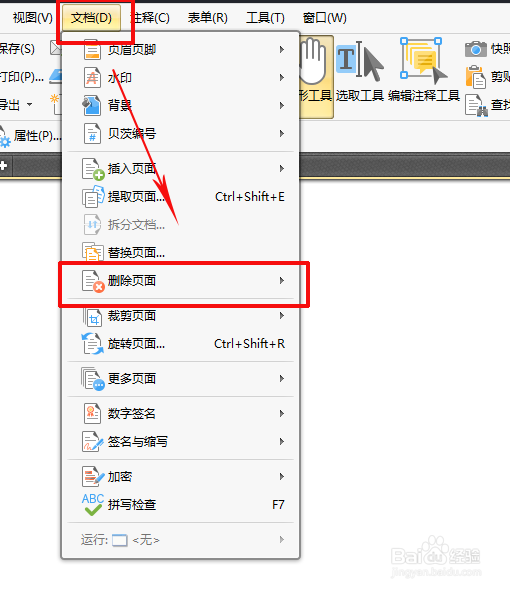
2、点击删除页面选项后,在页面中会有下图这样的窗口显示,设置要删除的页面的页码,然后点击确定就可以删除了哦。

3、同样是在页面缩略图工具中可以选择删除页面工具将页面删除哦。页面缩略图中工具栏里的设置或者是点击鼠标右键,选择删除页面工具即可。