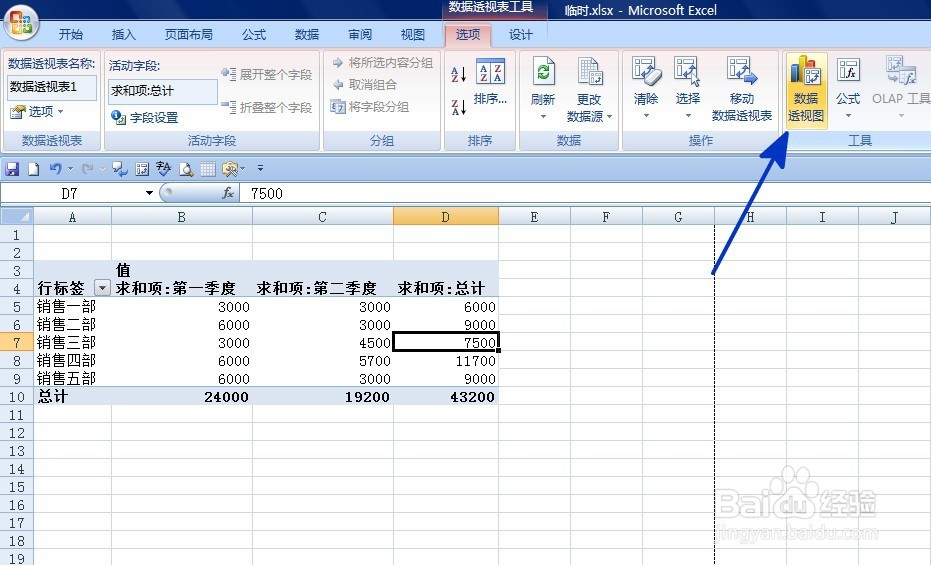
1、如本例,要求根据工作表中的透视表插入数据透视图。

2、点击选中数据透视表中的任意单元格,依次点击【选项】-【数据透视图】选项。
3、通过上一操作步骤,系统弹出【插入图表】对话框。

4、在插入的对话框中:
左边的选项中选择图形的类型,本例选择【柱形图】选项;
在右边的对话框中选择相应的图表,然后点击【确定】按钮。

5、返回到工作表中,一张数据透视图就插入到了当前的工作表中。
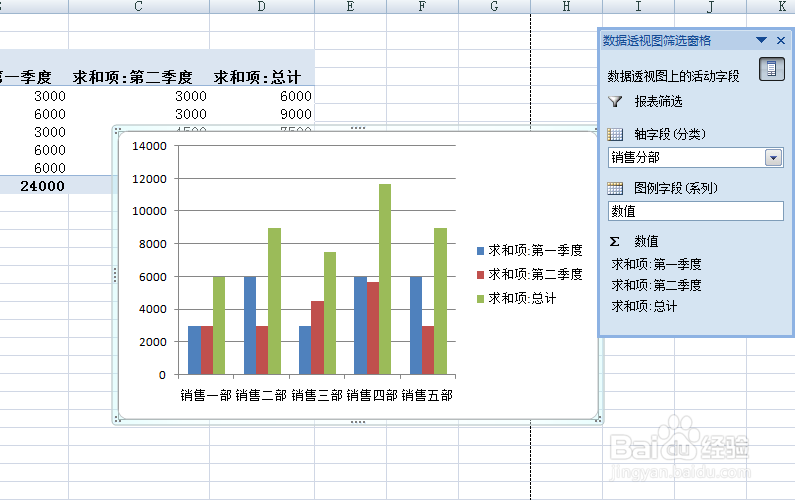
6、点击选中图表,点击【设计】功能选项卡,在【图表布局】中可以选择相应的图表样式。

时间:2026-04-22 18:13:34
1、如本例,要求根据工作表中的透视表插入数据透视图。
2、点击选中数据透视表中的任意单元格,依次点击【选项】-【数据透视图】选项。
3、通过上一操作步骤,系统弹出【插入图表】对话框。
4、在插入的对话框中:
左边的选项中选择图形的类型,本例选择【柱形图】选项;
在右边的对话框中选择相应的图表,然后点击【确定】按钮。
5、返回到工作表中,一张数据透视图就插入到了当前的工作表中。
6、点击选中图表,点击【设计】功能选项卡,在【图表布局】中可以选择相应的图表样式。
