WebStrom安装教程【详细文图】

 时间:2026-05-03 08:14:42

1、根据自己的情况,到WebStrom官网下载,下载完成之后,点击开始安装

WebStrom安装教程【详细文图】

2、点击【Browser】,选择安装路径,之后点击【Next】

WebStrom安装教程【详细文图】

3、选择【64-bit】,之后选择【.js】【.css】【.html】,之后点击【Next】

WebStrom安装教程【详细文图】

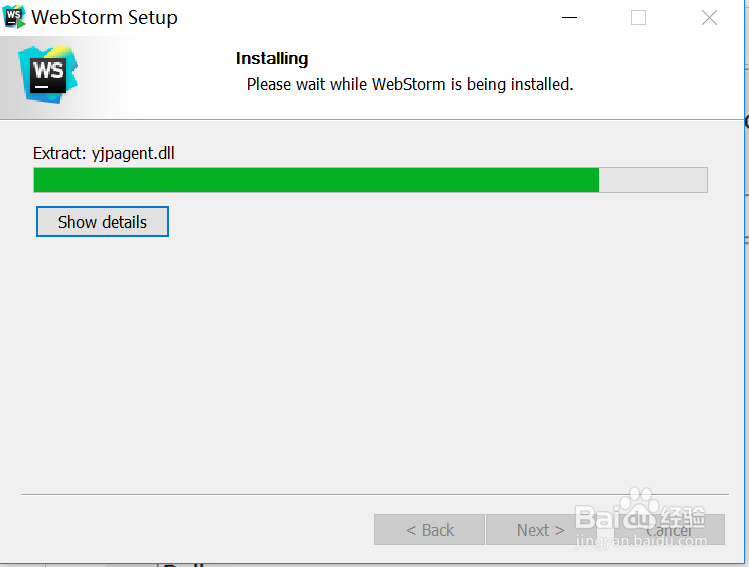
4、点击【install】,之后就会进行安装,稍等

WebStrom安装教程【详细文图】

5、安装完成

WebStrom安装教程【详细文图】

6、点击【WebStrom】,引入个人ID E的设置的配置文件,没有点击OK即可

WebStrom安装教程【详细文图】

7、接受隐私政策,选择【accept】即可

WebStrom安装教程【详细文图】

8、激活 激活时选择License server 填入http://idea.imsxm.com 点击Active即可。

WebStrom安装教程【详细文图】

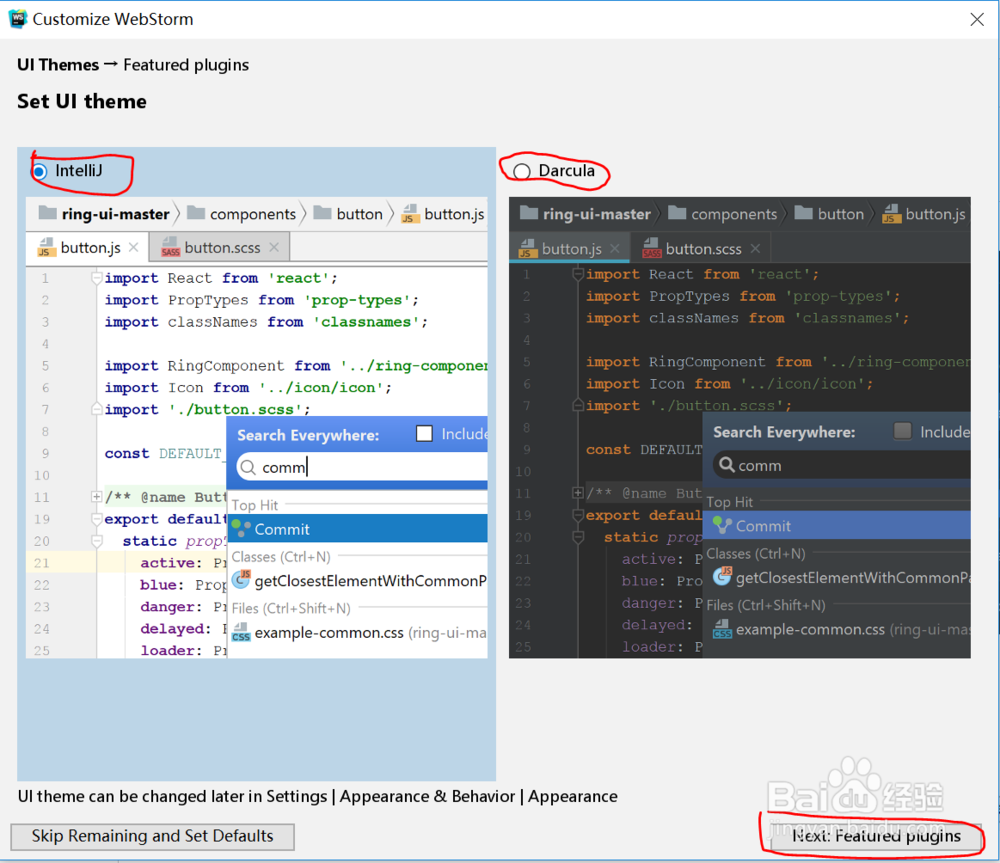
9、设置UI主题,选择IntelliJ或者Darcula

WebStrom安装教程【详细文图】

10、下载特色插件,可以先不选

WebStrom安装教程【详细文图】

11、开始使用

WebStrom安装教程【详细文图】

  • mysql连接不上localhost
  • 编写css文件教程一
  • 怎么设置VMware centos7 界面终端字体大小?
  • Webstorm2020详细下载安装教程
  • 开启mysql5.5的客户端服务 控制面板打开方法
  • 热门搜索
    鲅鱼丸子的家常做法 麻辣豆腐的家常做法 高汤的熬制方法 影视大全免费高清版下载 教育研究方法 梦幻西游怎么卖号 肖战图片大全 云南有什么好吃的 快速祛痘的方法 欧利时手表怎么样