1、如图2,我们的目的就是把倾斜的图片利用ps快速的摆正。

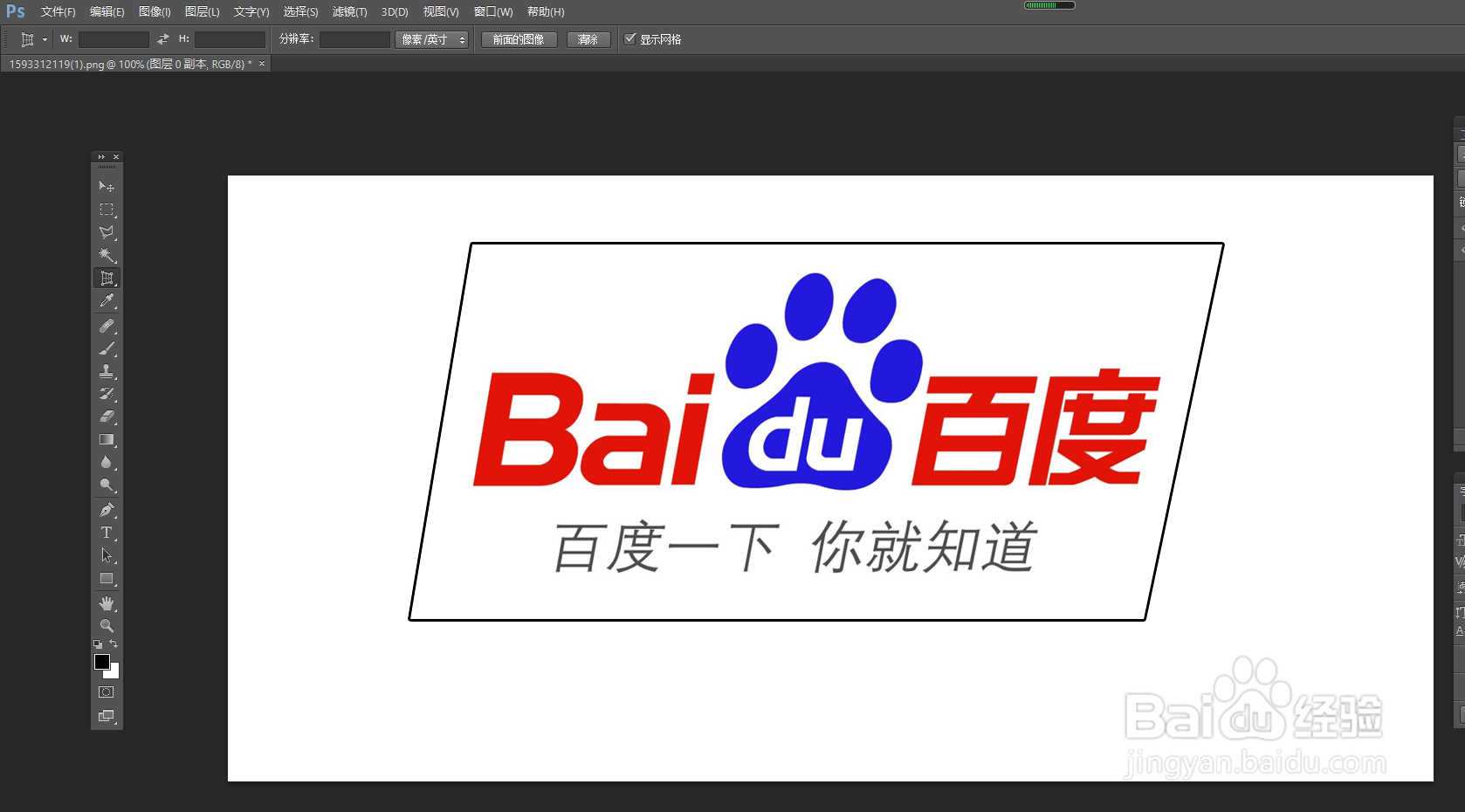
2、首先我们找到左侧的悬浮窗口,找到图2“裁剪”工具,右键操作,这个时候就会出现多项选择,我们用鼠标点击“透视裁剪工具”。


3、点击完成后,我们就可以用鼠标去选择倾斜的图片了,切记要选择图片的4个点,然后enter确定,图片就可以一秒回正了。


1、当然了,用ps摆正图片的方式有很多种,小编跟着大家再尝试另外的方式。

2、快捷键;Ctrl+T改变形状。然后右键选择“斜切”
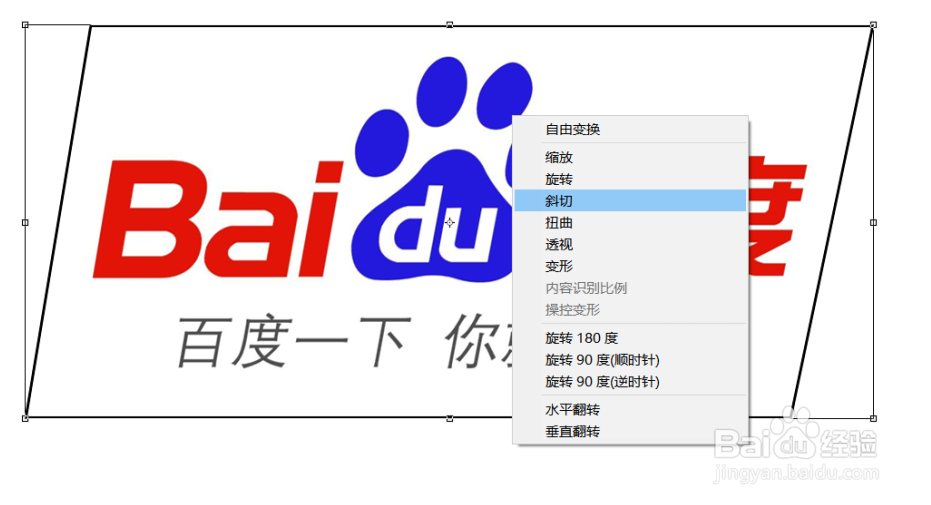
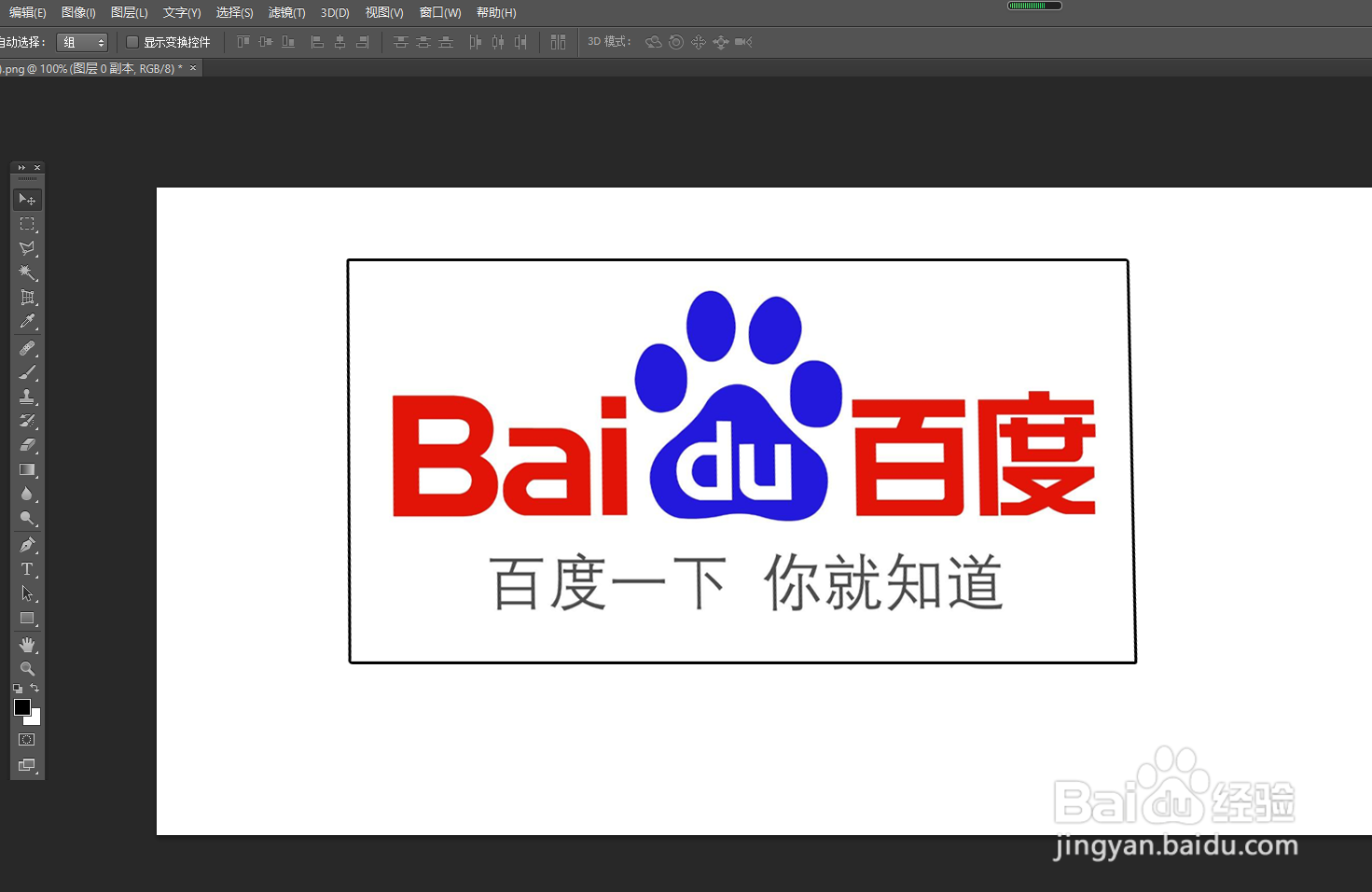
3、“斜切”的过程中用鼠标拉拽上面的两个点,让图片摆正为止。
时间:2026-05-09 00:48:17
1、如图2,我们的目的就是把倾斜的图片利用ps快速的摆正。
2、首先我们找到左侧的悬浮窗口,找到图2“裁剪”工具,右键操作,这个时候就会出现多项选择,我们用鼠标点击“透视裁剪工具”。
3、点击完成后,我们就可以用鼠标去选择倾斜的图片了,切记要选择图片的4个点,然后enter确定,图片就可以一秒回正了。
1、当然了,用ps摆正图片的方式有很多种,小编跟着大家再尝试另外的方式。
2、快捷键;Ctrl+T改变形状。然后右键选择“斜切”
3、“斜切”的过程中用鼠标拉拽上面的两个点,让图片摆正为止。
