1、例如要更改下图PowerPoint 2016中文字的字体。

2、点击开始选项卡图示的替换按钮右侧的小三角搁侮按钮。
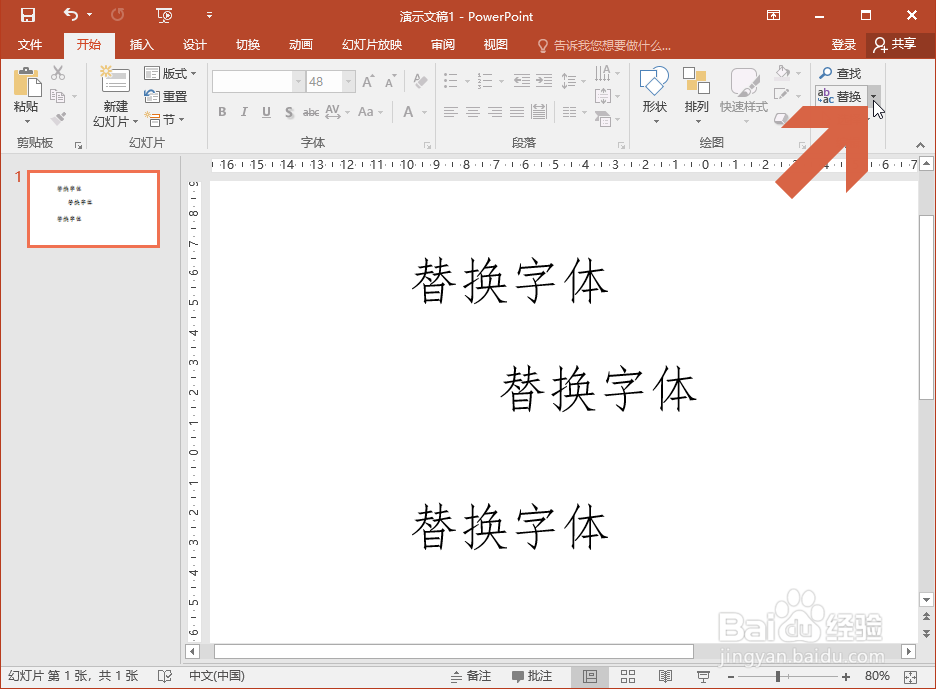
3、点击下拉菜单中的吩侨【替换字体】选项。

4、在弹出的替换字体对话框中点击替换处的下拉框。
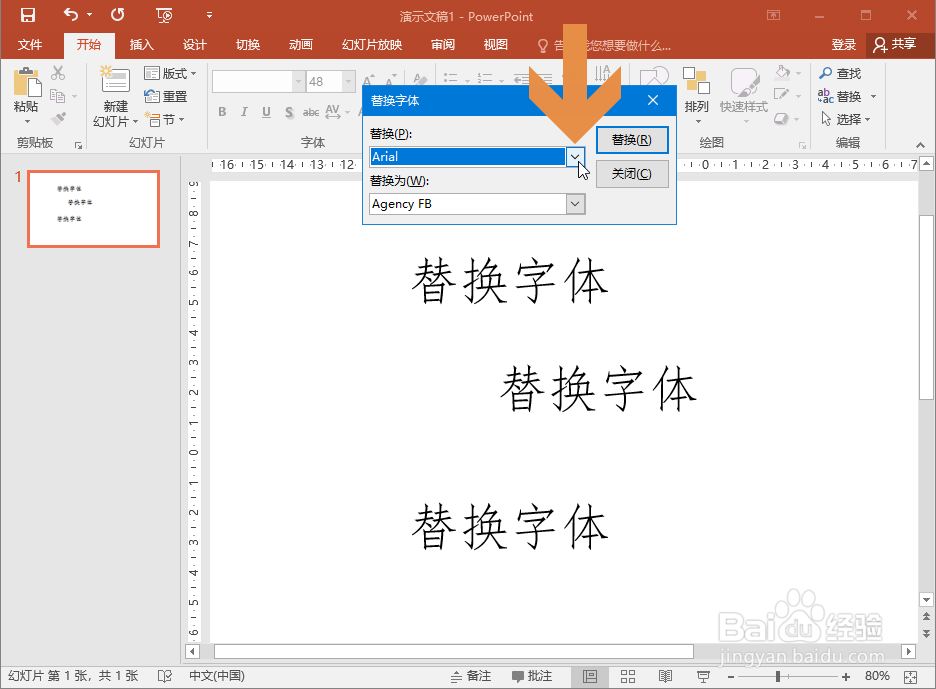
5、在怕侧屈下拉列表中点击要替换的字体名称。

6、再点击替换为处的下拉框,在下拉列表中选择一个替换后的字体。

7、点击【替换】按钮。

8、这样,PowerPoint文档中的字体就快速更改了,之后点击关闭按钮关闭替换字体对话框即可。

时间:2026-04-24 15:48:56
1、例如要更改下图PowerPoint 2016中文字的字体。
2、点击开始选项卡图示的替换按钮右侧的小三角搁侮按钮。
3、点击下拉菜单中的吩侨【替换字体】选项。
4、在弹出的替换字体对话框中点击替换处的下拉框。
5、在怕侧屈下拉列表中点击要替换的字体名称。
6、再点击替换为处的下拉框,在下拉列表中选择一个替换后的字体。
7、点击【替换】按钮。
8、这样,PowerPoint文档中的字体就快速更改了,之后点击关闭按钮关闭替换字体对话框即可。
