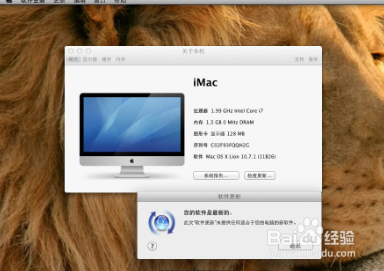
虚拟机如何安装苹果MAC OS X操作系统

 时间:2026-02-15 05:31:10

1、第一步:首先,小可爱们需要设置准备一下电脑,在电脑上打开软件,在原有电脑系统的基础上新建一个虚拟电脑,

虚拟机如何安装苹果MAC OS X操作系统

虚拟机如何安装苹果MAC OS X操作系统

虚拟机如何安装苹果MAC OS X操作系统

虚拟机如何安装苹果MAC OS X操作系统

虚拟机如何安装苹果MAC OS X操作系统

虚拟机如何安装苹果MAC OS X操作系统

虚拟机如何安装苹果MAC OS X操作系统

虚拟机如何安装苹果MAC OS X操作系统

2、第二步:接下来,小可爱们设置虚拟机,打开左上角的“设置”,在左边的“系统”中打开“主板”设置,EFI取消,软驱去掉。

虚拟机如何安装苹果MAC OS X操作系统

虚拟机如何安装苹果MAC OS X操作系统

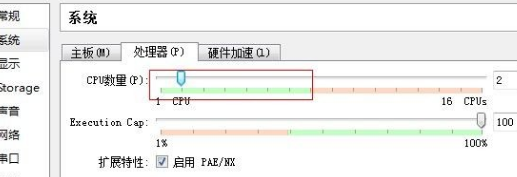
3、第三步:然后,小可爱们在左边的“系统”中打开“处理器”;在“显示”中打开“显卡”,分别设置喜欢的属性
虚拟机如何安装苹果MAC OS X操作系统

虚拟机如何安装苹果MAC OS X操作系统

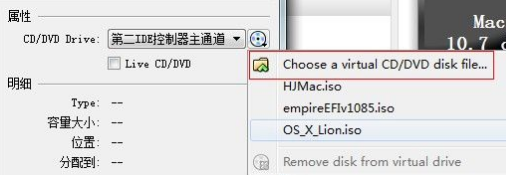
4、第四步:最后,小可爱们安装Mac OS X 10.8_Lion系统,选择ISO文件,系统安装直接使用Lion盘,开机进入安装界面,这样就安装好了
虚拟机如何安装苹果MAC OS X操作系统

虚拟机如何安装苹果MAC OS X操作系统

虚拟机如何安装苹果MAC OS X操作系统

1、1.准备一下虚拟机

2.“主板”设置

3.“显卡”设置

4.完成安装

  • 用命令行如何控制电脑定时关机
  • 如何激活mac drive
  • 如何加快打开网页速度
  • Win11如何添加常用文件夹
  • windows10电脑怎么分盘
  • 热门搜索
    失业保险如何领取 气功如何入门 知柏地黄丸有什么功效与作用 空调睡眠模式是什么意思 毛呢外套怎么搭配 btv生活频道 paris是什么意思 郑州生活网 11月20日是什么星座 如何提高自制力