ps如何制作模糊点边框图案

 时间:2026-04-24 14:34:02

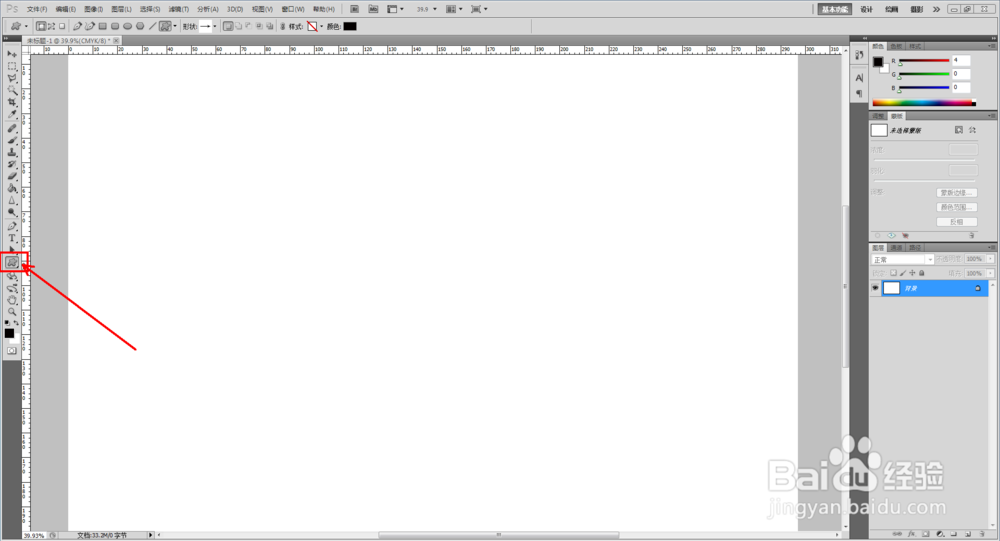
1、打开photoshop CS5软件,新建一个ps文档;

ps如何制作模糊点边框图案

2、点击【自定义形状工具】,点击【设置待创建的形状】,弹出形状选项栏;

ps如何制作模糊点边框图案

ps如何制作模糊点边框图案

3、点击图示小三角-【形状】,追加形状图案到选择形状选项栏中;

ps如何制作模糊点边框图案

ps如何制作模糊点边框图案

ps如何制作模糊点边框图案

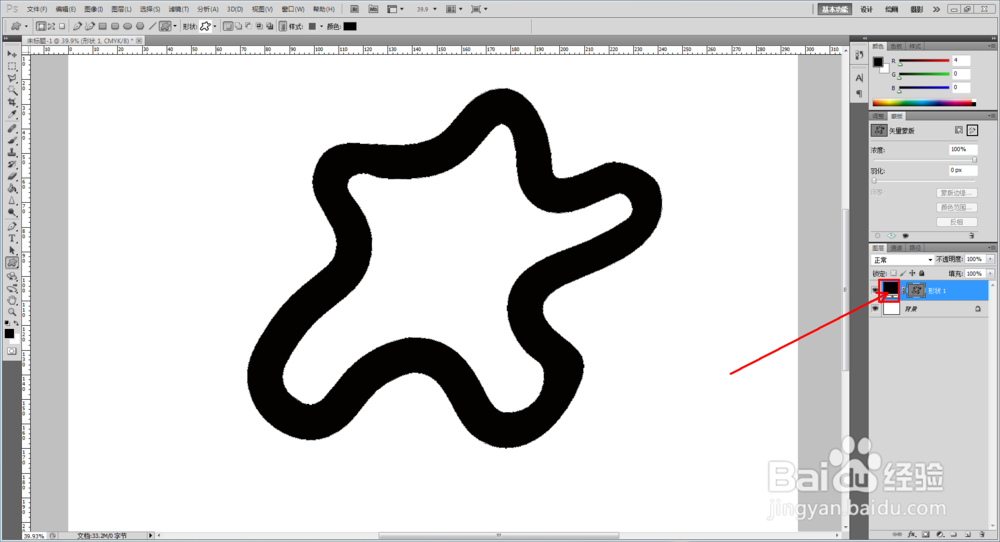
4、选择形状选项栏中的模糊点边框图案,绘制出模糊点边框图案;
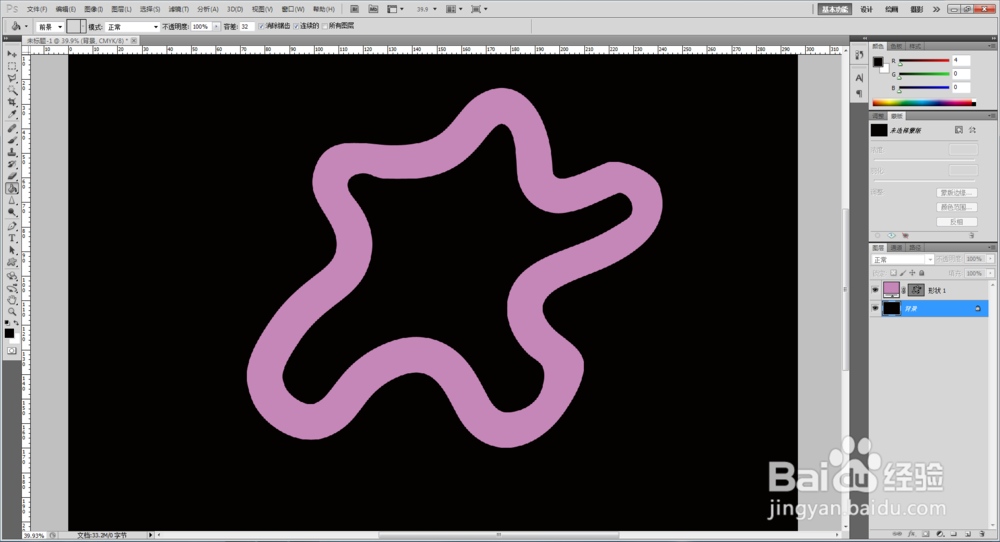
ps如何制作模糊点边框图案

ps如何制作模糊点边框图案

ps如何制作模糊点边框图案

ps如何制作模糊点边框图案

ps如何制作模糊点边框图案

ps如何制作模糊点边框图案

  • Adobe Photoshop 2021怎么使用钢笔工具
  • photoshop cs6吸管工具使用方法
  • PS中如何设置颜色叠加变暗效果?
  • PS色阶面板的输出色阶有什么作用?
  • Photoshop形状文字制作
  • 热门搜索
    数字外面加圈怎么打 坐骨神经痛的治疗方法 天然气灶打不着火原因和处理方法 辨别方向的方法100种 糯米酒的酿制方法 白带像豆腐渣怎么回事 幼儿简笔画大全图片 祝福语大全简短10个字 祛斑美白方法 新蕾电动车怎么样