Word的一个页面怎么设置两个不同页码

 时间:2024-10-14 05:22:18

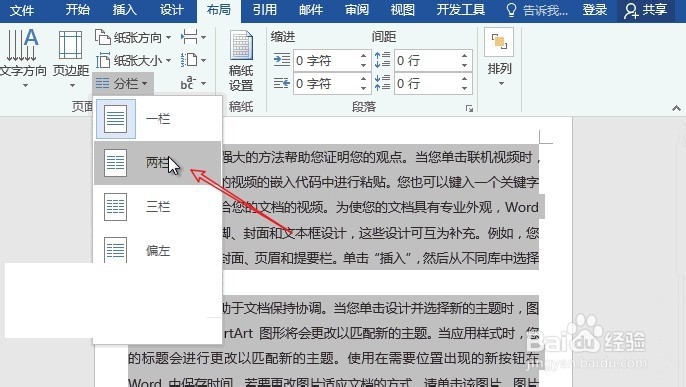
1、首先,我们先来设置一下文章的分栏,选中全文,然后进入「布局」-「页面设置」-「分栏」-设为「两栏」
Word的一个页面怎么设置两个不同页码

2、然后拖到页面底部,鼠标双击底部页码处,进入可以进入“页眉页脚编辑模式”,我们再选择「插入」-「页眉和页脚」-「页脚」-「空白(三栏)」

Word的一个页面怎么设置两个不同页码

3、调整一下页脚的字体大小,方便编辑

Word的一个页面怎么设置两个不同页码

4、删除第一栏的页码,使用快捷键「Ctrl + F9」(该快捷键主要是插入域的作用)后可以插入一个括弧

Word的一个页面怎么设置两个不同页码

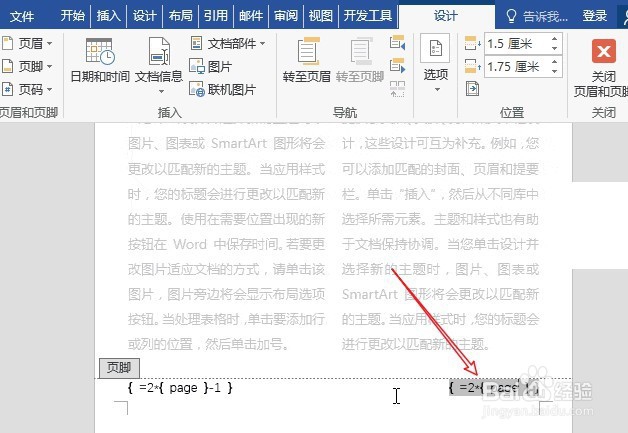
5、然后在括弧中输入=2*{page}-1;也就是{=2*{page}-1}

Word的一个页面怎么设置两个不同页码

6、删除第二栏页码,然后在第三栏中输入{=2*{page}};最后使用快捷键「ALT + F9」(该快捷键主要是域代码及其结果间进行切换)恢复页码。
Word的一个页面怎么设置两个不同页码
  • word文档中实现一页添加两种页码
  • 如何在word文档中设置两个页码
  • 怎样为一个文档添加两种页码
  • 如何在Word中设置不同的页码
  • word如何设置两种不同页码
  • 热门搜索
    制作蛋糕的方法和材料 怎么去除老年斑 最好吃的蛋糕 歇后语大全及答案 鲍鱼的家常做法 工资扣税怎么算 好吃的火锅 鼻子不通气是怎么回事 感冒吃什么水果好得快 凌渡怎么样