钉钉云课堂如何创建试卷考试

 时间:2026-04-23 13:37:33

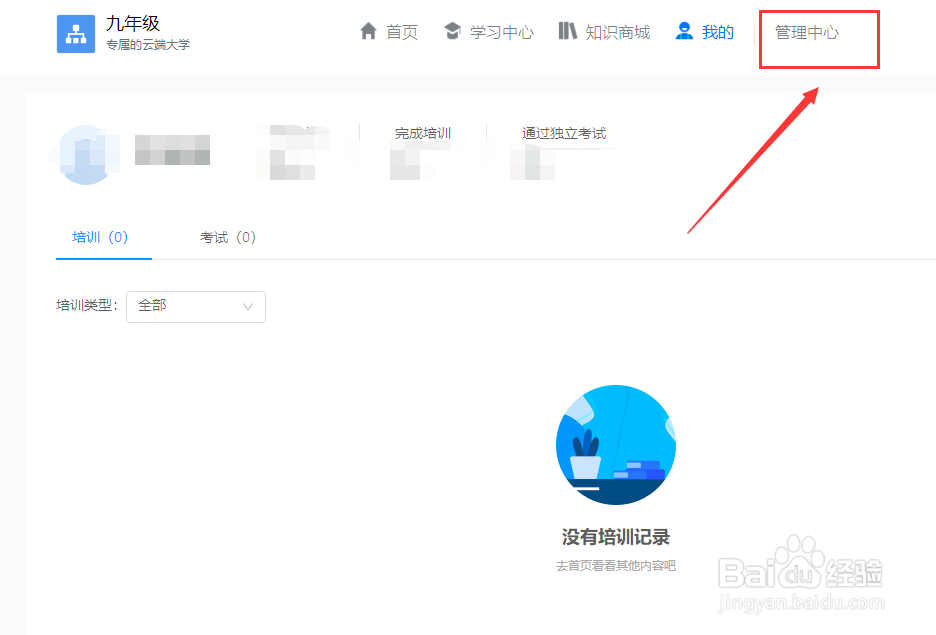
1、第一:进入电脑端云课堂点击右上角【管理中心】选项。
钉钉云课堂如何创建试卷考试

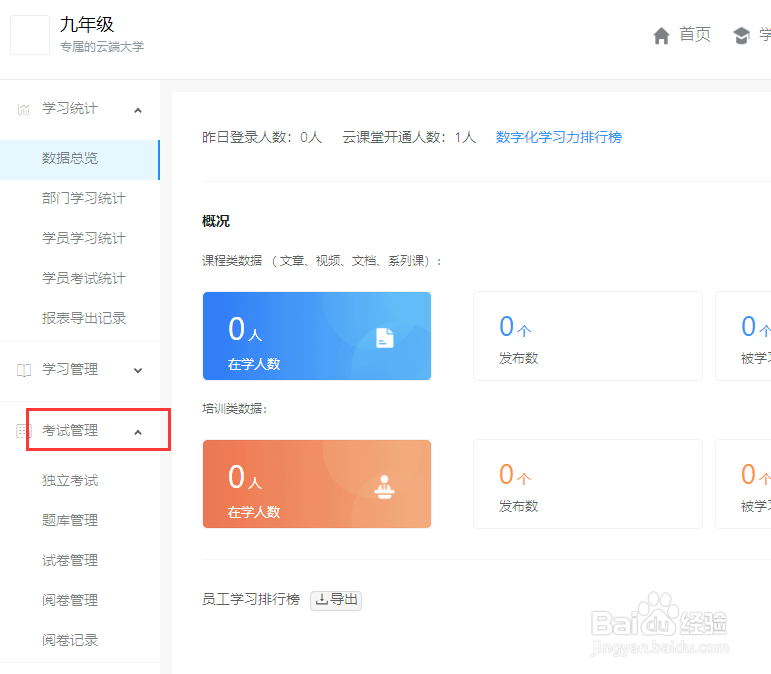
2、第二:点击左下角【考试管理】然后点击【试卷管理】选项。

钉钉云课堂如何创建试卷考试

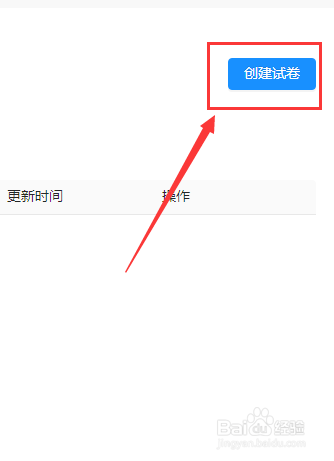
3、第三:在试卷管理右上角点击【创建试卷】选项。

钉钉云课堂如何创建试卷考试

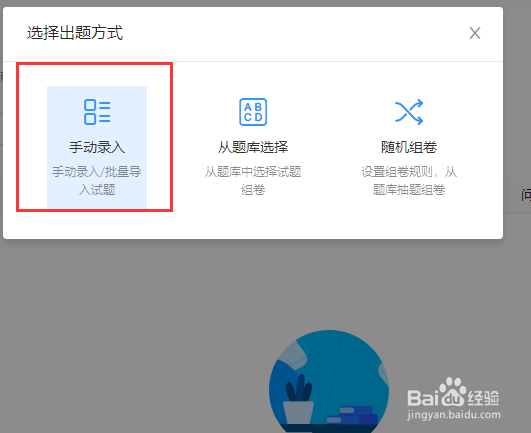
4、第四:选择试卷录入方式【手动录入】方式。

钉钉云课堂如何创建试卷考试

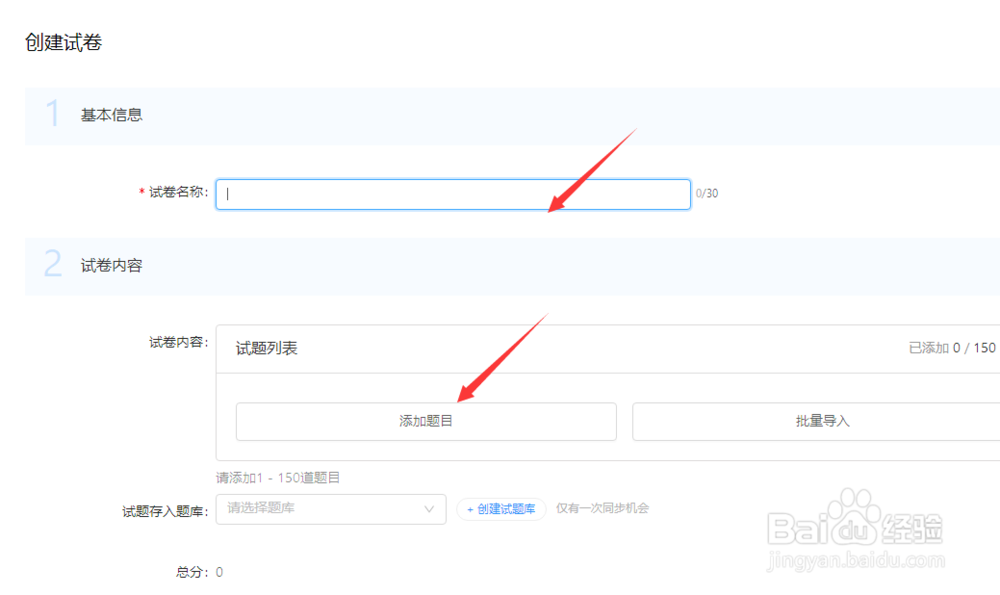
5、第五:填写试卷名称和试卷内容设计总分分值。

钉钉云课堂如何创建试卷考试

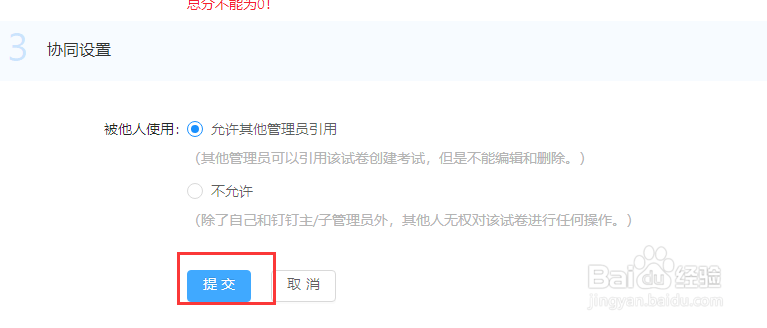
6、第六:试卷设计完成点击他人可用提交完成。

钉钉云课堂如何创建试卷考试

1、第一:进入电脑端云课堂点击右上角【管理中心】选项。

第二:点击左下角【考试管理】然后点击【试卷管理】选项。

第三:在试卷管理右上角点击【创建试卷】选项。

第四:选择试卷录入方式【手动录入】方式。

第五:填写试卷名称和试卷内容设计总分分值。

第六:试卷设计完成点击他人可用提交完成。

  • QuartusII如何设置FPGA pin脚弱上拉电阻
  • 穿脱防护服流程图解
  • 动物怎样过冬活动反思
  • 一片全麦面包片多少克
  • 如何设置伽卡他卡电子教室自动进入地址和教室
  • 热门搜索
    肾衰竭是怎么引起的 三元奶粉怎么样 没身份证怎么坐飞机 不用谢用英语怎么说 上台演讲紧张怎么办 自动挡的车怎么开 黑眼圈怎么样消除 土豆怎么做好吃又简单 肉粽子怎么包 卡洛塔妮羊奶粉怎么样