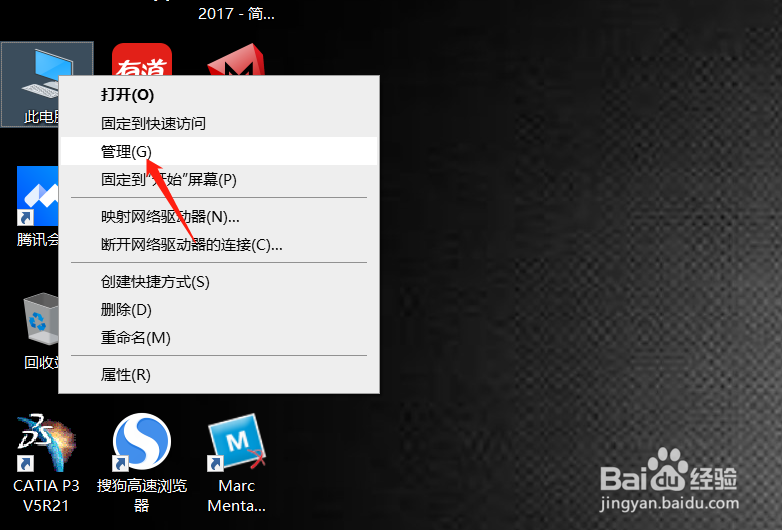
1、1.选中我的电脑按钮右击鼠标,弹出对话框,选择管理按钮
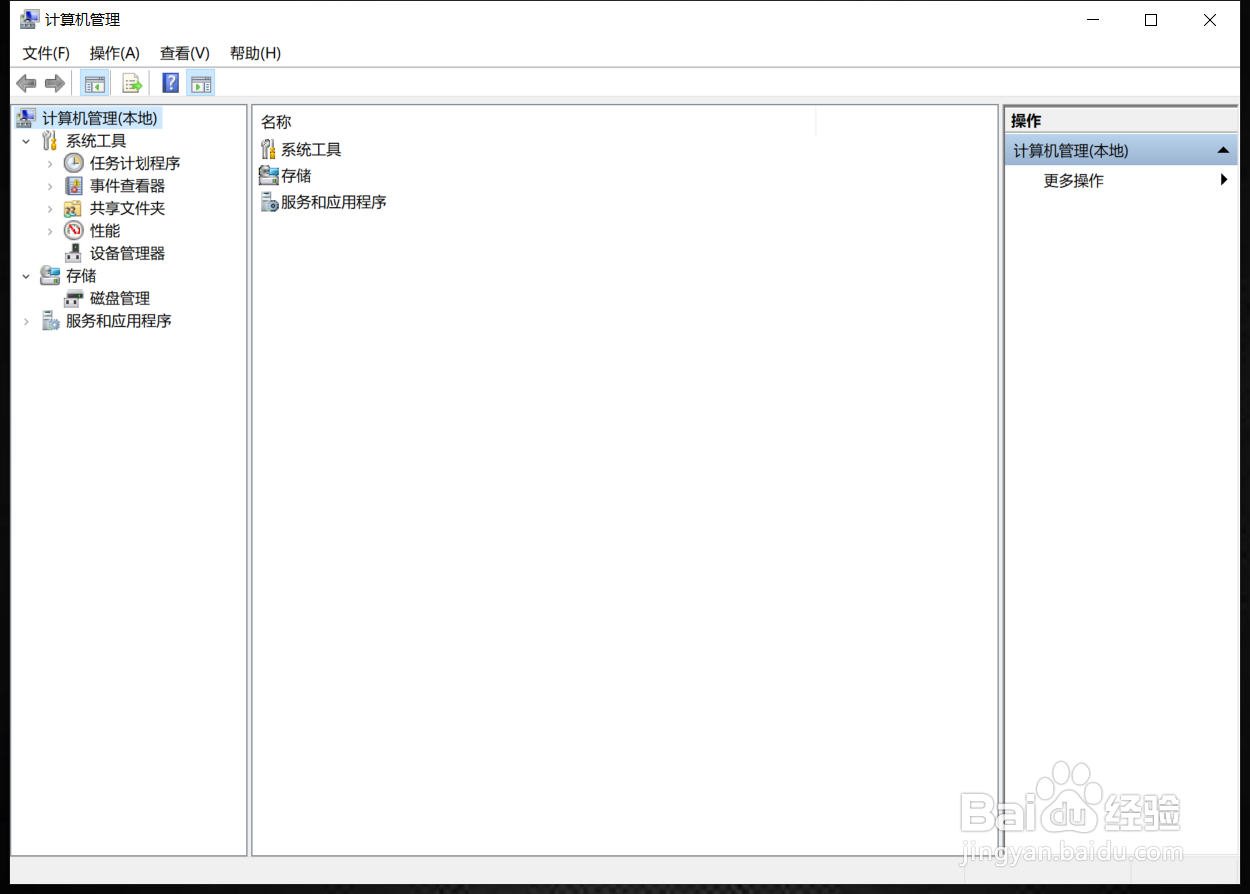
2、2.进入计算机管理界面如图所示
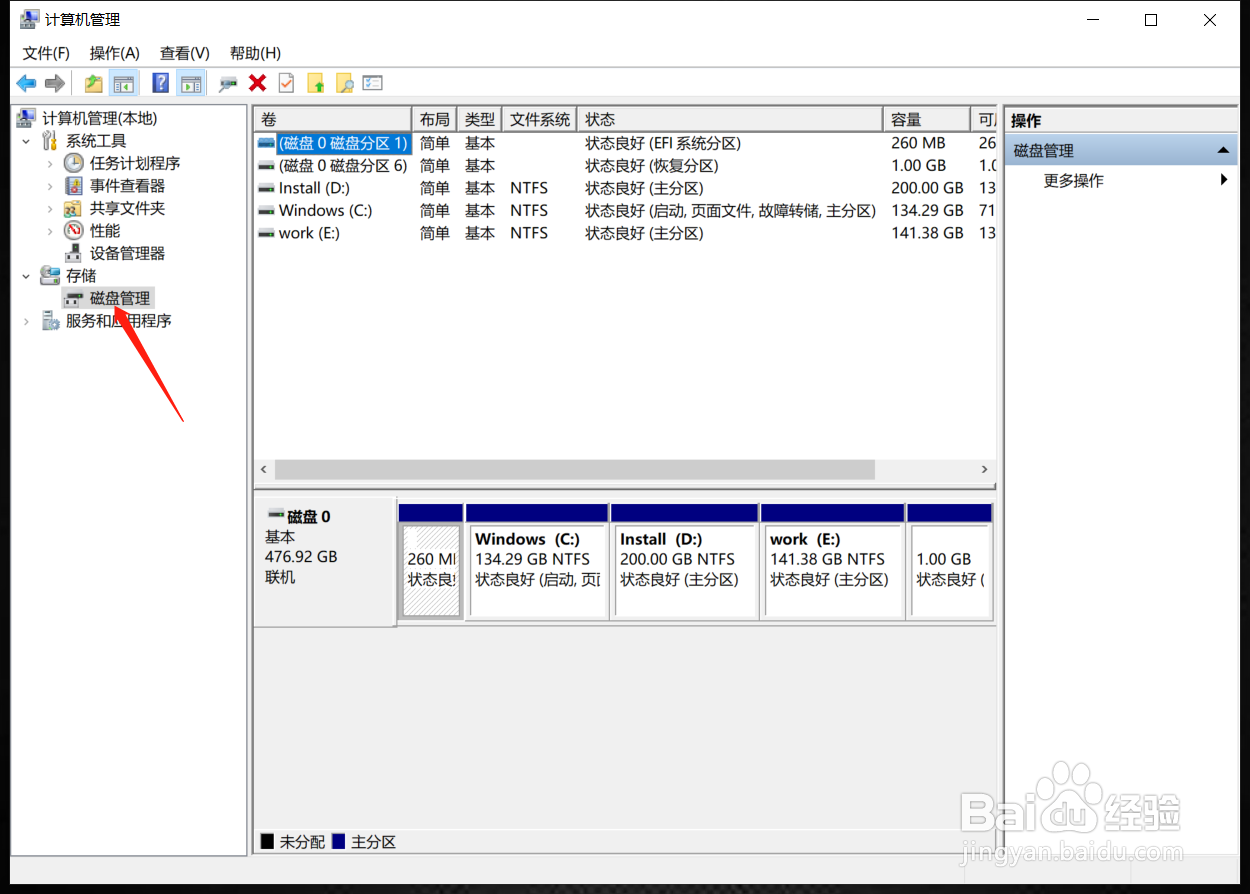
3、3.选择最左侧惨淡中的磁盘管理按钮
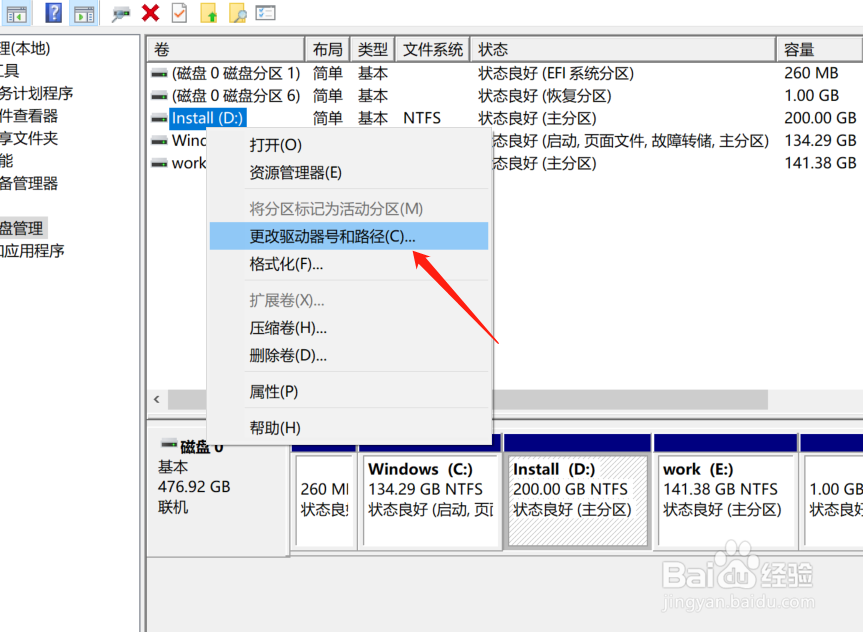
4、4.选中需要更换盘符的磁盘,右击鼠标,选择更换驱动器号
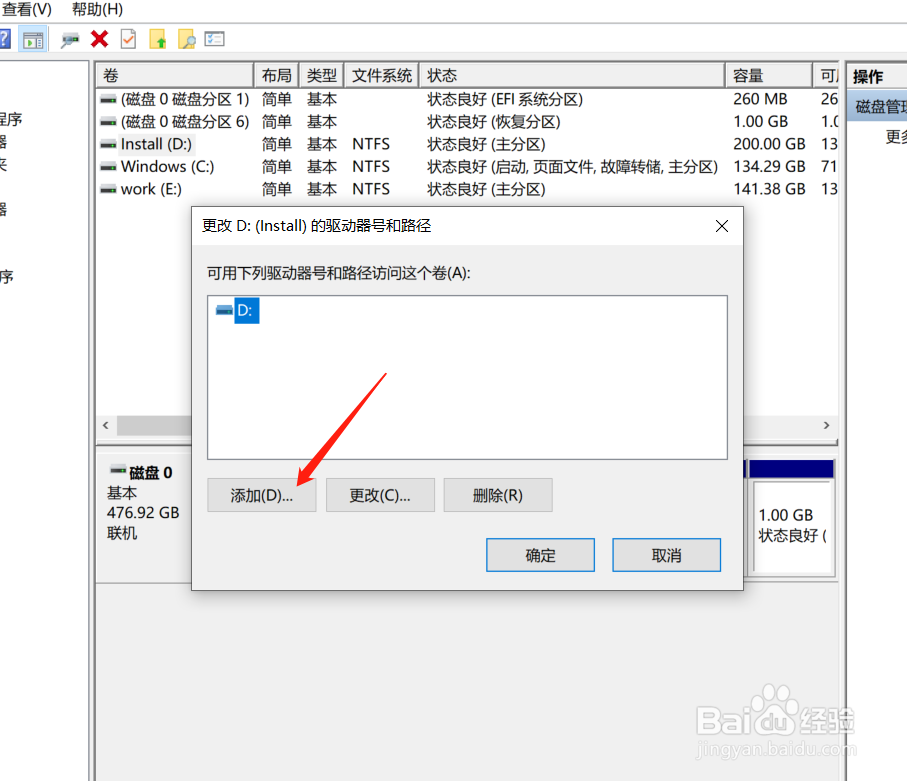
5、5.选择添加按钮,如图所示
6、6.勾选驱动器号,右侧选择想要的盘符如图所示,确认ok后电器确定;

时间:2026-04-23 09:09:10
1、1.选中我的电脑按钮右击鼠标,弹出对话框,选择管理按钮
2、2.进入计算机管理界面如图所示
3、3.选择最左侧惨淡中的磁盘管理按钮
4、4.选中需要更换盘符的磁盘,右击鼠标,选择更换驱动器号
5、5.选择添加按钮,如图所示
6、6.勾选驱动器号,右侧选择想要的盘符如图所示,确认ok后电器确定;
